
Lorsque la partition système C est presque pleine, si vous sauvegardez tout, recréez les partitions et restaurez, cela peut gaspiller tout un week-end. Il est beaucoup plus facile et plus rapide de réduire le volume de données et d'étendre la partition système. Cependant, ce n'est pas une tâche facile pour de nombreux administrateurs de serveurs. Parce que la partition système est l'endroit où le système d'exploitation est installé et à partir duquel il démarre, toute erreur pourrait provoquer un échec du démarrage du système. Cet article présente comment étendre la partition système C dans Windows Server 2016 avec l'outil natif Gestion des disques et un logiciel de partition sécurisé.
1. Étendre la partition système dans la Gestion des disques de Server 2016
Certaines personnes aiment utiliser les utilitaires natifs de Windows, pensant qu'ils ont la meilleure compatibilité. Il existe en effet un outil intégré Gestion des disques, qui est capable de réduire et d'étendre une partition. L'avantage est qu'il peut redimensionner une partition sans redémarrer le serveur, mais il n'est pas sûr à 100 %. Mes partitions ont été endommagées plusieurs fois par cet outil lors de la réduction d'un lecteur logique sur un disque MBR.
La Gestion des disques de Windows n'est pas le meilleur outil pour étendre la partition système pour le serveur Windows 2016, car elle ne peut étendre une partition NTFS qu'en supprimant le volume contigu sur la droite. De plus, les deux partitions doivent être identiques (principales ou logiques).
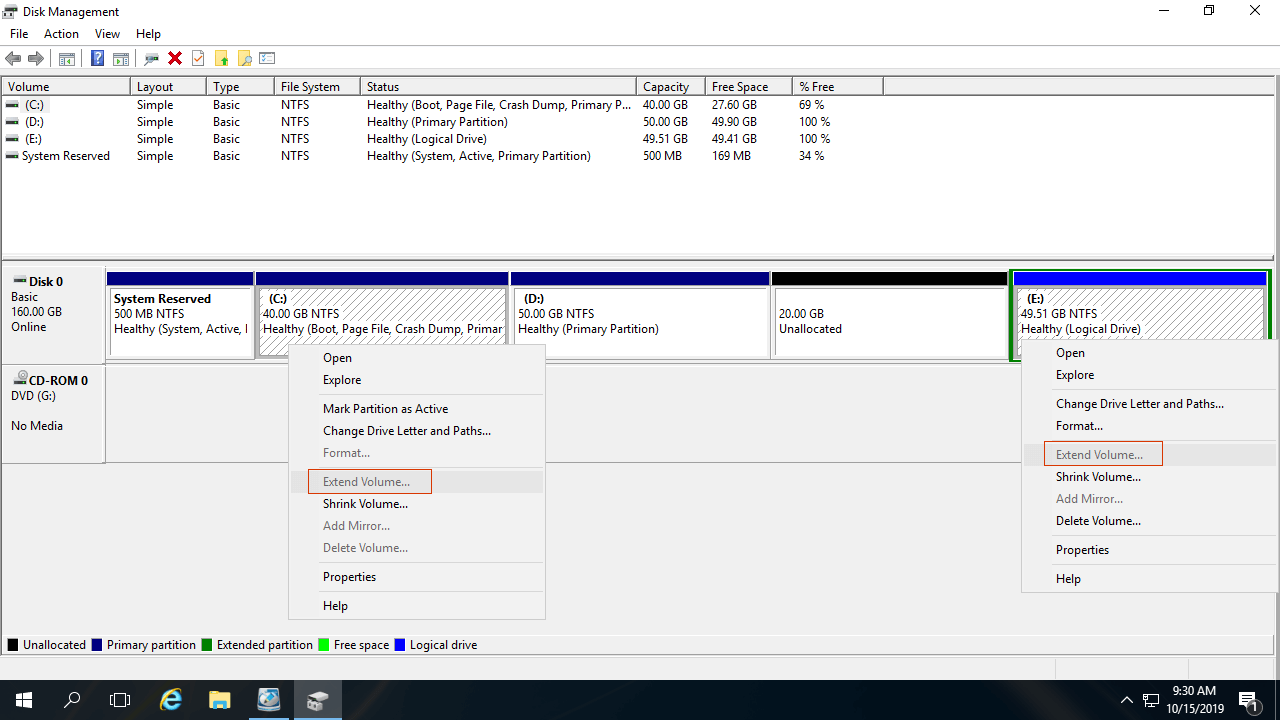
Comme vous le voyez dans la capture d'écran, Étendre le volume est désactivé pour les lecteurs C et E après avoir réduit D dans la Gestion des disques. C'est parce que :
- La fonction Étendre le volume ne peut fusionner l'espace non alloué qu'avec la partition contiguë gauche (doit être en NTFS).
- Réduire le volume ne peut créer de l'espace non alloué que sur la droite lors de la réduction d'une partition.
Après avoir réduit le lecteur D:, l'espace non alloué de 20 Go n'est pas adjacent au lecteur C: et se trouve à gauche de E, donc l'option Étendre le volume est grisée.
Pour étendre la partition du système d'exploitation dans Windows Server 2016 sans aucun logiciel, la configuration de votre partition de disque doit répondre à toutes les exigences ci-dessous :
- Il existe une troisième partition (telle que E:) qui a suffisamment d'espace libre pour enregistrer tous les fichiers de D.
- Il n'y a aucun programme ou service Windows installé sur le lecteur D, vous pouvez donc le supprimer.
- D est une partition principale.
Comment étendre la partition système C dans Windows Server 2016 via la Gestion des disques :
- Transférez tous les fichiers du lecteur D vers E.
- Faites un clic droit sur le lecteur D dans la Gestion des disques et sélectionnez Supprimer le volume.
- Faites un clic droit sur le lecteur C et sélectionnez Étendre le volume.
- Cliquez sur Suivant jusqu'à Terminer dans les fenêtres de l'assistant d'extension de volume.
Si D est un lecteur logique ou si vous ne pouvez pas supprimer cette partition, un logiciel de partition de disque est nécessaire pour étendre le volume système dans Windows Server 2016.
2. Étendre le lecteur système Server 2016 avec un éditeur de partition sécurisé
Mieux que la Gestion des disques, NIUBI Partition Editor peut redimensionner les partitions NTFS et FAT32, il peut créer de l'espace non alloué à gauche ou à droite lors de la réduction d'une partition. Il est capable de fusionner l'espace non alloué avec une partition contiguë ou non adjacente sur le même disque.
En comparaison avec d'autres outils, NIUBI Partition Editor dispose de technologies puissantes pour protéger votre système et vos données, par exemple :
- Mode virtuel - toutes les opérations seront répertoriées comme étant en attente d'aperçu, les partitions réelles du disque ne seront pas modifiées tant que vous n'aurez pas cliqué sur « Appliquer » pour confirmer.
- Annulation à tout moment - si vous avez appliqué de mauvaises opérations, vous pouvez annuler les opérations en cours sans endommager les partitions.
- Restauration en 1 seconde - si une erreur est détectée lors du redimensionnement de la partition, il ramène automatiquement le serveur à son état d'origine en un éclair.
Comme il ne nécessite pas de redémarrage du serveur pour cloner la partition de disque avec NIUBI Partition Editor, vous pouvez cloner le disque système régulièrement. Si le système est endommagé, vous pouvez immédiatement démarrer à partir du disque cloné sans perdre de temps à restaurer à partir d'une sauvegarde d'image.
Télécharger NIUBI Partition Editor Serveur, vous verrez tous les disques avec une structure de partition graphique sur le côté droit. Les opérations disponibles pour le disque ou la partition sélectionné sont répertoriées sur la gauche et par clic droit. Sur mon serveur 2016, le lecteur C fait 40 Go et le D fait 70 Go.
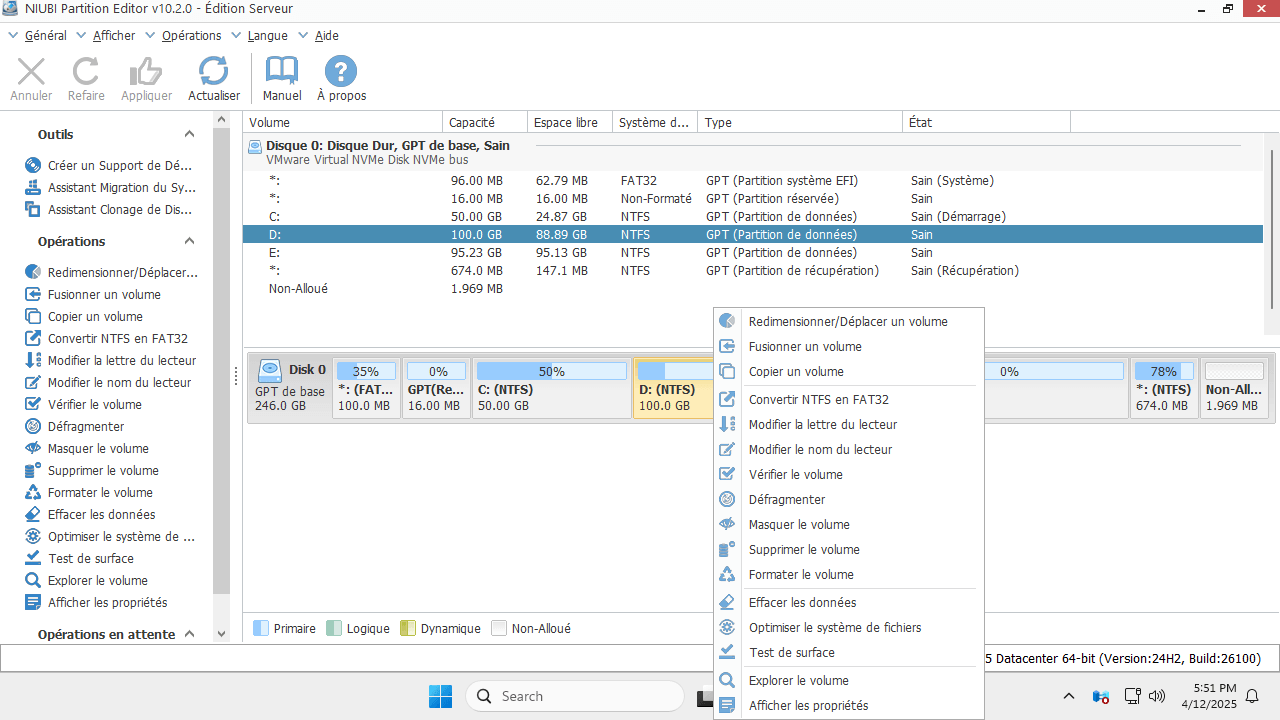
Lors de l'extension de la partition système dans le serveur Windows 2016, vérifiez d'abord s'il y a de l'espace libre dans d'autres volumes sur le même disque. Si oui, suivez les étapes ci-dessous. Sinon, passez à la section suivante.
Comment étendre la partition système dans Windows Server 2016 sans perdre de données :
- Faites un clic droit sur le lecteur D: et sélectionnez « Redimensionner/Déplacer le volume », faites glisser la bordure gauche vers la droite dans la fenêtre contextuelle, puis cette partition sera réduite et de l'espace non alloué sera créé sur sa gauche.
- Faites un clic droit sur le lecteur C: et sélectionnez à nouveau « Redimensionner/Déplacer le volume », faites glisser la bordure droite vers la droite pour combiner cet espace non alloué.
- Cliquez sur Appliquer en haut à gauche pour exécuter. (Toutes les opérations effectuées avant cette étape ne fonctionnent qu'en mode virtuel.)
S'il n'y a pas assez d'espace libre dans la partition contiguë D, vous pouvez réduire n'importe quel volume non adjacent sur le même disque. Mais avant d'ajouter de l'espace non alloué au lecteur C, il y a une étape supplémentaire pour déplacer la partition D vers la droite.
Si vous utilisez n'importe quel type de matrices RAID matérielles telles que RAID 1/5/6/10, ne cassez pas la matrice et n'effectuez aucune opération sur le contrôleur RAID, suivez les mêmes étapes ci-dessus. Il n'y a aucune différence pour étendre un volume sur un disque physique ou une matrice RAID.
Étendre le volume système avec un autre disque
S'il n'y a pas d'autre partition sur le même disque, vous pouvez copier le disque système vers un plus grand et étendre la partition du système d'exploitation avec l'espace disque supplémentaire.
Suivez les étapes de la vidéo pour agrandir la partition système dans Windows Server 2016 en copiant le disque :
S'il y a un autre volume de données sur le même disque, mais qu'il n'y a pas assez d'espace libre, outre le clonage du disque système vers un plus grand, vous pouvez déplacer une partition de données vers un autre disque, puis la supprimer et ajouter son espace disque au lecteur C.
3. Étendre le lecteur système Server 2016 sous VMware/Hyper-V
Si vous souhaitez étendre la partition système dans Hyper-V/VMware exécutant Server 2016 comme machine virtuelle, les étapes sont les mêmes lorsqu'il y a de l'espace libre disponible sur le même disque virtuel. Si le disque virtuel est plein, vous pouvez l'étendre directement.
- Comment étendre un disque virtuel VMDK dans VMware
- Comment étendre un disque virtuel VHD/VHDX dans Hyper-V
Après avoir étendu le disque virtuel, l'espace supplémentaire apparaîtra comme non alloué à la fin du disque d'origine, vous pourrez alors fusionner cet espace non alloué à la partition système et aux autres volumes.
En résumé
La Gestion des disques de Windows ne peut pas étendre un volume dans Windows Server 2016 en réduisant d'autres volumes. Pour étendre la partition système dans le serveur Windows 2016, un logiciel de partition fiable est un meilleur choix. En raison de sa puissante capacité de protection des données, de son algorithme rapide de déplacement de fichiers et d'autres avantages, NIUBI Partition Editor est le meilleur choix pour accomplir cette tâche. Identifiez la structure de partition de disque de votre propre serveur et suivez la méthode correspondante ci-dessus. En plus d'étendre la partition dans Windows Server 2016/2019/2022/2025 et les versions précédentes, il vous aide à effectuer de nombreuses autres opérations de gestion de partition de disque.
 © 2009 - NIUBI Technology Tous droits réservés. |