
De nombreux administrateurs souhaitent redimensionner une partition Windows Server après avoir utilisé le serveur pendant un certain temps. Certains veulent réduire une partition volumineuse pour créer un nouveau volume, d'autres veulent étendre le lecteur C lorsqu'il manque d'espace. Pour repartitionner le disque dur dans Windows Server, vous pouvez essayer Powershell si vous ne souhaitez pas utiliser de logiciel. Cependant, cet outil de commande natif présente de nombreuses restrictions. Cet article présente comment réduire et étendre une partition avec Powershell dans Windows Server 2016/2019/2022 et une meilleure façon de redimensionner une partition de serveur avec un logiciel sûr.
Comment réduire une partition avec powershell dans Server 2016/2019/2022
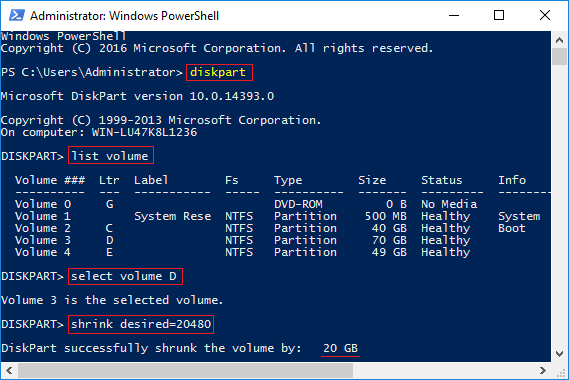
- Appuyez simultanément sur les touches Windows et R du clavier pour ouvrir Exécuter, tapez powershell et appuyez sur Entrée.
- Tapez diskpart et appuyez sur Entrée dans la fenêtre Windows PowerShell qui s'ouvre.
- Tapez list volume et appuyez sur Entrée, vous verrez alors toutes les partitions individuelles avec certains paramètres.
- Tapez select volume D et appuyez sur Entrée. (D est la lettre de lecteur ou le numéro de la partition que vous souhaitez réduire.)
- Tapez shrink desired=20480 et appuyez sur Entrée. (20480 est la quantité d'espace libre à réduire en Mo, la quantité maximale sera utilisée si vous ne spécifiez pas de valeur.)
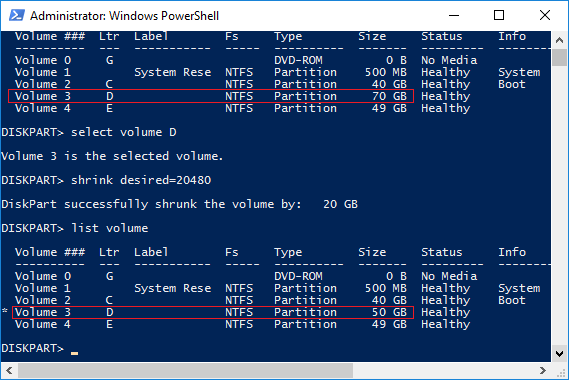
En peu de temps, PowerShell signale que Diskpart a réussi à réduire le volume de 20 Go. Tapez à nouveau list volume, mon lecteur D: est réduit de 70 Go à 50 Go.
Comment étendre une partition avec PowerShell dans Server 2016/2019/2022
Avant d'étendre un volume avec PowerShell, vous devez supprimer sa partition contiguë sur la droite. S'il n'y a pas de volume adjacent à droite ou si vous ne pouvez pas le supprimer, vous ne pouvez pas étendre le volume avec powershell dans Windows Server 2016/2019/2022.
Vous ne pouvez pas étendre une partition en en réduisant une autre. Si vous étendez le lecteur C: avec powershell après avoir réduit D, vous recevrez l'erreur Virtual Disk Service error : La taille de l'extension est inférieure au minimum.
Étapes pour étendre la partition C avec powershell dans Windows Server 2016/2019/2022 :
- Transférez tous les fichiers de la partition contiguë de droite D: (sur certains serveurs, il s'agit de E:) vers un autre emplacement.
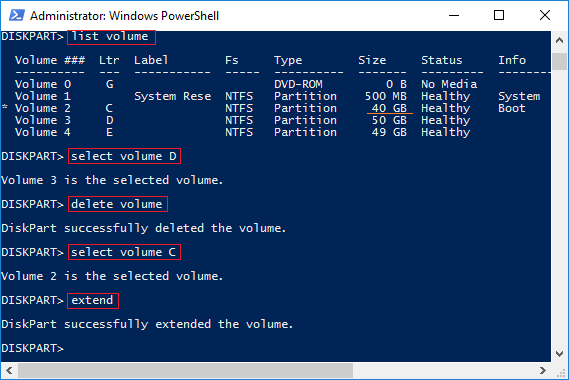
- Tapez diskpart et appuyez sur Entrée dans la fenêtre PowerShell.
- (facultatif) Tapez list volume et appuyez sur Entrée.
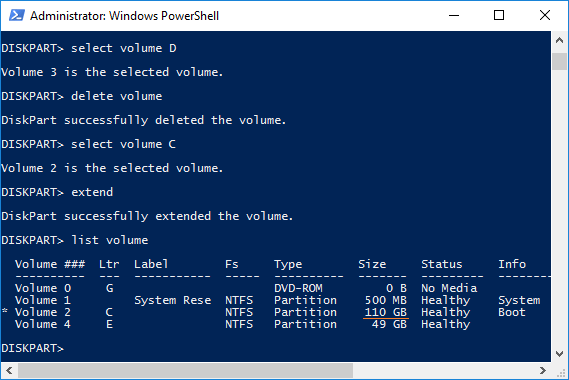
- Tapez select volume D et appuyez sur Entrée.
- Tapez delete volume et appuyez sur Entrée.
- Tapez select volume C et appuyez sur Entrée.
- Tapez extend et appuyez sur Entrée.
En peu de temps, mon lecteur système C passe de 40 Go à 110 Go. (Il y a 20 Go d'espace non alloué derrière le lecteur D, ce type d'espace ne sera pas répertorié.)
Meilleure façon de redimensionner une partition dans Windows Server
Il existe de nombreux inconvénients lors du redimensionnement d'une partition avec powershell dans Server 2016/2019/2022, par exemple :
- Seules les partitions NTFS peuvent être réduites et étendues, FAT32 et tout autre type ne sont pas pris en charge.
- L'espace non alloué ne peut être généré qu' à droite lors de la réduction d'une partition.
- S'il y a des fichiers « inamovibles » dans une partition, powershell ne peut réduire que peu d'espace libre même s'il y en a une grande quantité.
- l'espace non alloué ne peut être utilisé que pour créer un nouveau volume, il ne peut pas être déplacé ou étendu vers d'autres partitions.
- Toutes les opérations seront exécutées immédiatement.
Avec NIUBI Partition Editor, il n'y a pas de telles limitations. Vous pouvez créer de l'espace non alloué à gauche ou à droite lors de la réduction d'une partition. Étendez la partition avec un espace non alloué contigu de chaque côté. Lorsque l'espace non alloué n'est pas adjacent, vous pouvez le déplacer et le combiner à une autre partition sur le même disque.
Télécharger NIUBI Partition Editor et suivez les étapes de la vidéo pour réduire et étendre le volume dans Windows Server 2016.
Comment étendre le lecteur C: en réduisant un autre volume :
Comment étendre le lecteur D: en réduisant un autre volume :
- Si vous souhaitez réduire une partition et étendre un autre volume non adjacent, il y a une étape supplémentaire pour déplacer l'espace non alloué.
- Les étapes sont les mêmes, que vous utilisiez un serveur physique avec SSD, HDD, RAID ou un serveur virtuel dans VMware/Hyper-V.
- S'il n'y a pas d'espace libre disponible sur un disque, vous pouvez cloner le disque vers un plus grand ou déplacer une partition vers un autre disque. Lors du clonage de disque, vous pouvez étendre la partition avec l'espace disque supplémentaire.
Mieux que d'autres logiciels, NIUBI Partition Editor dispose de technologies innovantes pour protéger le système et les données.
- Mode virtuel - toutes les opérations seront répertoriées comme en attente pour prévisualisation, les partitions réelles du disque ne seront pas modifiées tant que vous n'aurez pas cliqué sur « Appliquer » pour confirmer.
- Annulation à tout moment - si vous avez appliqué des opérations incorrectes, vous pouvez annuler les opérations en cours sans détruire les partitions.
- Restauration en 1 seconde - si une erreur est détectée lors du redimensionnement de la partition, il ramène automatiquement le serveur à son état d'origine en un éclair.
- Clonage à chaud - clonez la partition de disque sans interruption du serveur. Vous pouvez cloner le disque système avant toute opération ou régulièrement comme sauvegarde.
En plus de réduire, étendre, déplacer et copier les partitions de disque, NIUBI Partition Editor aide à fusionner, convertir, défragmenter, effacer, optimiser, masquer une partition, analyser les secteurs défectueux et bien plus encore.
 © 2009 - NIUBI Technology Tous droits réservés. |