
Dopo aver utilizzato il computer Windows 11 per un periodo di tempo, molte persone riscontrano il problema che l' unità C: sta esaurendo lo spazio. In questa situazione, a nessuno piace reinstallare il sistema operativo e tutti i programmi. Inoltre, si spreca molto tempo per ricreare le partizioni e ripristinare tutto dal backup. Molte persone chiedono se sia possibile estendere l'unità C in Windows 11 senza perdere dati. La risposta è sì. Questo articolo presenta i passaggi dettagliati per estendere l'unità C in desktop/laptop/tablet Windows 11 con strumenti gratuiti.
Per ingrandire l'unità C: nel computer Windows 11, esistono diversi modi. Seleziona il metodo corrispondente in base alla configurazione della partizione del tuo disco.
1. Come estendere l'unità C in Windows 11 senza software
Nella maggior parte dei computer, c'è spazio libero in altre partizioni sullo stesso disco. Puoi eliminare o rimpicciolire queste partizioni per ottenere spazio non allocato e quindi aggiungere spazio all'unità C. Se non desideri utilizzare software di terze parti, puoi provare lo strumento nativo gestore disco. Ma per estendere l'unità C con il gestore disco di Windows 11, la configurazione della partizione del disco deve soddisfare tutti i requisiti seguenti:
- Deve esserci abbastanza spazio libero nella partizione contigua (come D:) e devi eliminarla per ottenere spazio non allocato a destra dell'unità C.
- L'unità D: contigua a destra deve essere una partizione primaria.
- Non devono esserci nessun programma installato nella partizione contigua (D).
Solo quando la configurazione della partizione del disco soddisfa i requisiti e puoi eliminare la partizione, puoi provare il gestore disco. Altrimenti, passa alla sezione successiva per espandere l'unità C senza eliminare la partizione.
Come estendere l'unità C in Windows 11 con il gestore disco:
- Premi i tasti Windows + X insieme e fai clic su gestore disco nell'elenco.
- Fai clic con il pulsante destro del mouse sulla partizione contigua D e seleziona l'opzione Elimina volume.
- Fai clic con il pulsante destro del mouse sull'unità C: e seleziona Estendi volume, segui la procedura guidata Estendi volume con pochi clic.
2. Come ingrandire l'unità C in Windows 11 con software gratuito
NIUBI Partition Editor ha una versione gratuita per gli utenti domestici di Windows 11/10/8/7/Vista/XP. Per estendere l'unità C nel computer Windows 11 con NIUBI, puoi rimpicciolire l'unità D e creare spazio non allocato sulla sinistra, quindi l'unità C può essere estesa in modo rapido e semplice. Il sistema operativo, i programmi e tutto il resto rimangono identici a prima. Se non c'è abbastanza spazio libero nella partizione adiacente (D), puoi rimpicciolire qualsiasi partizione non adiacente sul disco.
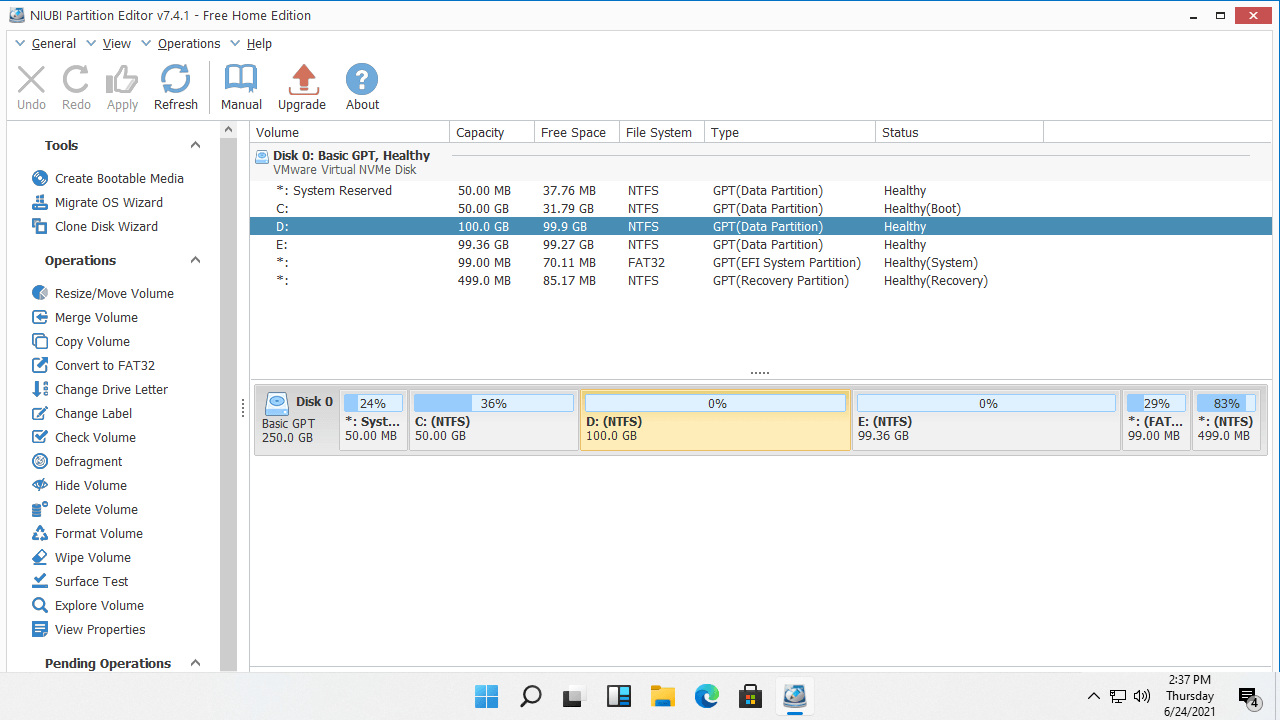
Scarica la versione gratuita di NIUBI, vedrai tutti i dispositivi di archiviazione con la struttura delle partizioni e altre informazioni nella finestra principale. Nel mio computer, ci sono C, D, E e diverse piccole partizioni sul Disco 0.
Come estendere l'unità C in Windows 11/10 senza perdere dati:
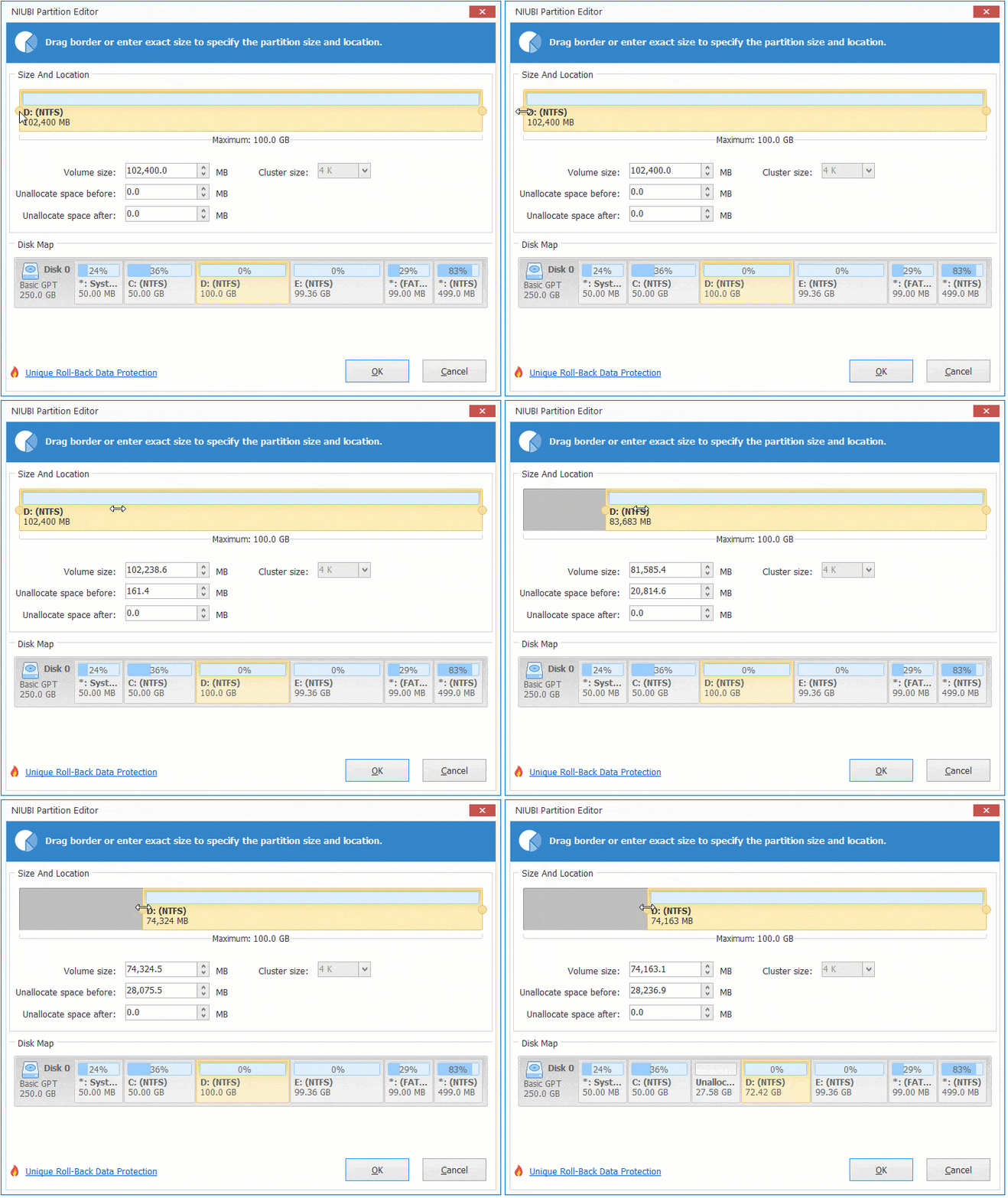
- Fai clic con il pulsante destro del mouse sulla partizione adiacente (qui è D:) e seleziona l'opzione "Ridimensiona/Sposta volume". Nella finestra pop-up, trascina il bordo sinistro verso destra, o inserisci un importo direttamente nella casella di "Spazio non allocato prima".
![Riduci partizione D]()
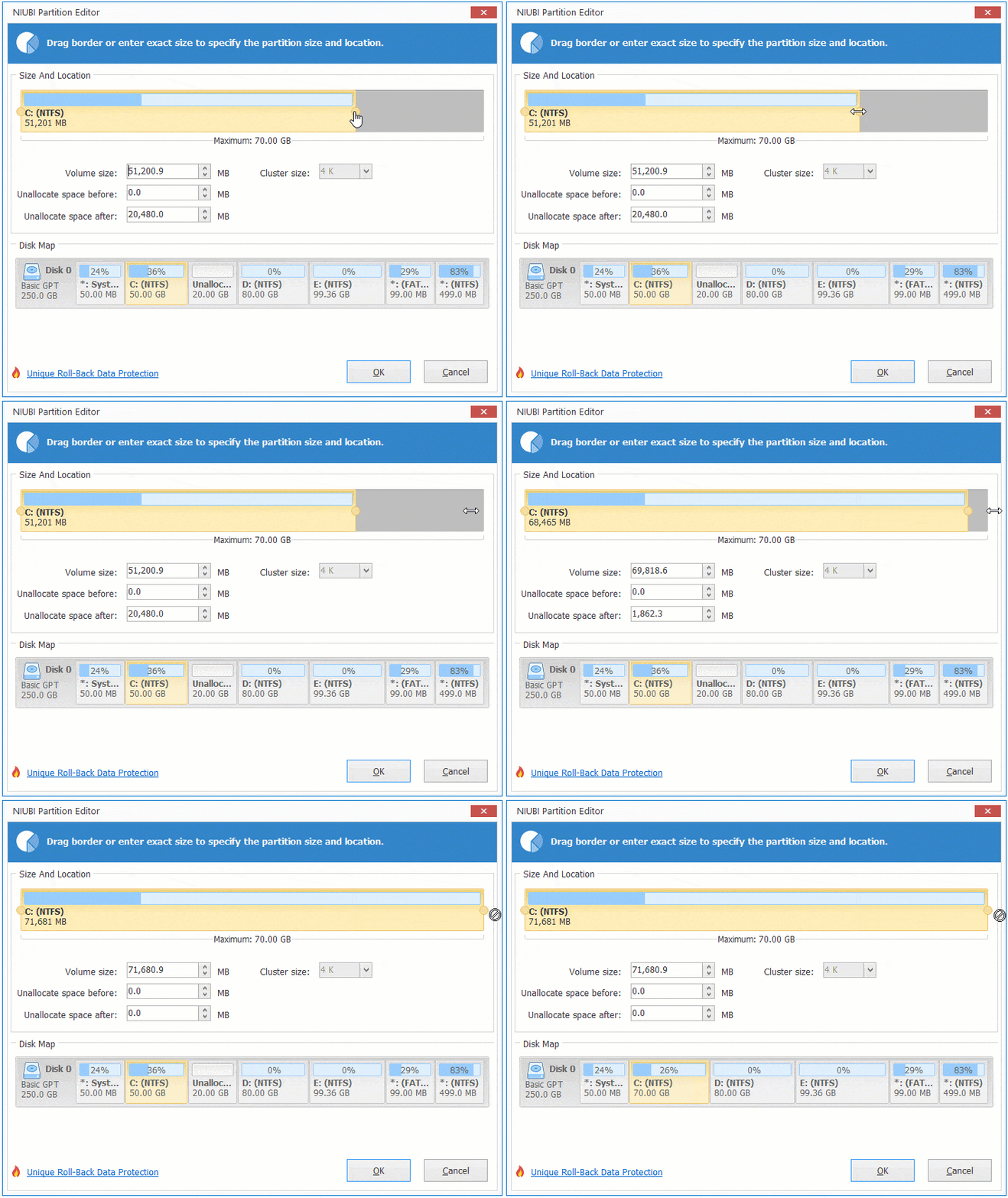
- Fai clic con il pulsante destro del mouse sull'unità C: e seleziona nuovamente l'opzione "Ridimensiona/Sposta volume", trascina il bordo destro verso destra per unire questo spazio non allocato.
![Estendi unità C]()
- Fai clic su Applica in alto a sinistra per eseguire, fatto.
Come estendere l'unità C con una partizione non adiacente
Come ho detto sopra, se non c'è abbastanza spazio libero nella partizione adiacente D, puoi rimpicciolire una partizione non adiacente sullo stesso disco. I passaggi sono simili ma c'è un passaggio aggiuntivo per spostare la partizione centrale. Se c'è solo l'unità C o non c'è spazio libero disponibile sul disco di sistema, passa all'ultima sezione.
Passaggi per aumentare lo spazio dell'unità C in Windows 11 con una partizione non adiacente:
- Esegui NIUBI Partition Editor per rimpicciolire il volume non adiacente (qui è E:) e creare spazio non allocato sulla sinistra (simile al passaggio 1 sopra).
- Fai clic con il pulsante destro del mouse sulla partizione al centro (qui è D:) e seleziona "Ridimensiona/Sposta volume", trascina il centro di questa partizione verso destra nella finestra pop-up. Quindi lo spazio non allocato verrà spostato a sinistra.
- Estendi l'unità C con questo spazio non allocato (lo stesso del passaggio 2 sopra).
- Fai clic su Applica per rendere effettive le modifiche.
Come estendere l'unità C nel computer Windows 11:
3. Come aumentare lo spazio dell'unità C in Windows 11 con un disco più grande
Se sul disco di sistema è presente solo l'unità C, puoi clonare questo disco su uno più grande ed estendere l'unità C con lo spazio extra del disco. Guarda il video su come operare.
Se ci sono altre partizioni sul disco di sistema e non vuoi copiare l'intero disco, puoi spostare una delle partizioni dati su un altro disco, eliminarla e aggiungere il suo spazio all'unità C.
Oltre a estendere l'unità C nei computer Windows 11/10/8/7/Vista/XP, NIUBI Partition Editor ti aiuta a eseguire molte altre operazioni di gestione delle partizioni del disco come unire, convertire, deframmentare, nascondere, cancellare, scansionare settori danneggiati, ottimizzare il sistema operativo e molto altro ancora.
 © 2009 - NIUBI Technology Tutti i diritti riservati. |