
Oltre alla creazione di un nuovo volume, lo spazio "non allocato" può essere unito a una partizione allocata. Se non si desidera utilizzare alcun software, la Gestione disco nativa di Windows 11 può aiutare in determinate condizioni. Può solo unire lo spazio non allocato alla partizione contigua a sinistra. Inoltre, questa partizione deve essere formattata con il file system NTFS. Per unire lo spazio non allocato a una partizione non adiacente, è necessario eseguire un software di partizione del disco per spostare lo spazio non allocato in anticipo. Questo articolo introduce come unire lo spazio non allocato in Windows 11 con lo strumento nativo, e come spostare lo spazio non allocato e aggiungerlo all'unità C con un editor di partizioni gratuito.
Come unire lo spazio non allocato a una partizione senza software
Come accennato in precedenza, la Gestione disco può solo unire lo spazio non allocato alla partizione adiacente a sinistra. Se non si desidera utilizzare software di terze parti, verificare se questa partizione è NTFS e se lo spazio non allocato è adiacente e sulla destra di questa partizione. In caso affermativo, seguire i passaggi seguenti. In caso contrario, passare alla sezione successiva.
Passaggi per unire lo spazio non allocato in Windows 11 con lo strumento Gestione disco:
- Premere i tasti Windows + X e fare clic su Gestione disco nell'elenco.
- Fare clic con il pulsante destro del mouse sulla partizione NTFS con spazio non allocato adiacente sulla destra, quindi fare clic sull'opzione "Estendi volume".
- Fare semplicemente clic su Avanti fino a Fine nella finestra "Procedura guidata Estendi volume" a comparsa.
Se si desidera unire lo spazio non allocato a una partizione FAT32, o combinare lo spazio non allocato alla partizione adiacente a destra, o unire lo spazio non allocato a una partizione non adiacente, eseguire NIUBI Partition Editor. Dispone di una Versione gratuita per gli utenti domestici di Windows 11/10/8/7/Vista/XP. Meglio di altri strumenti, dispone delle potenti tecnologie Ripristino in 1 secondo, Modalità virtuale, Annulla in qualsiasi momento e Clonazione a caldo per proteggere il sistema e i dati.
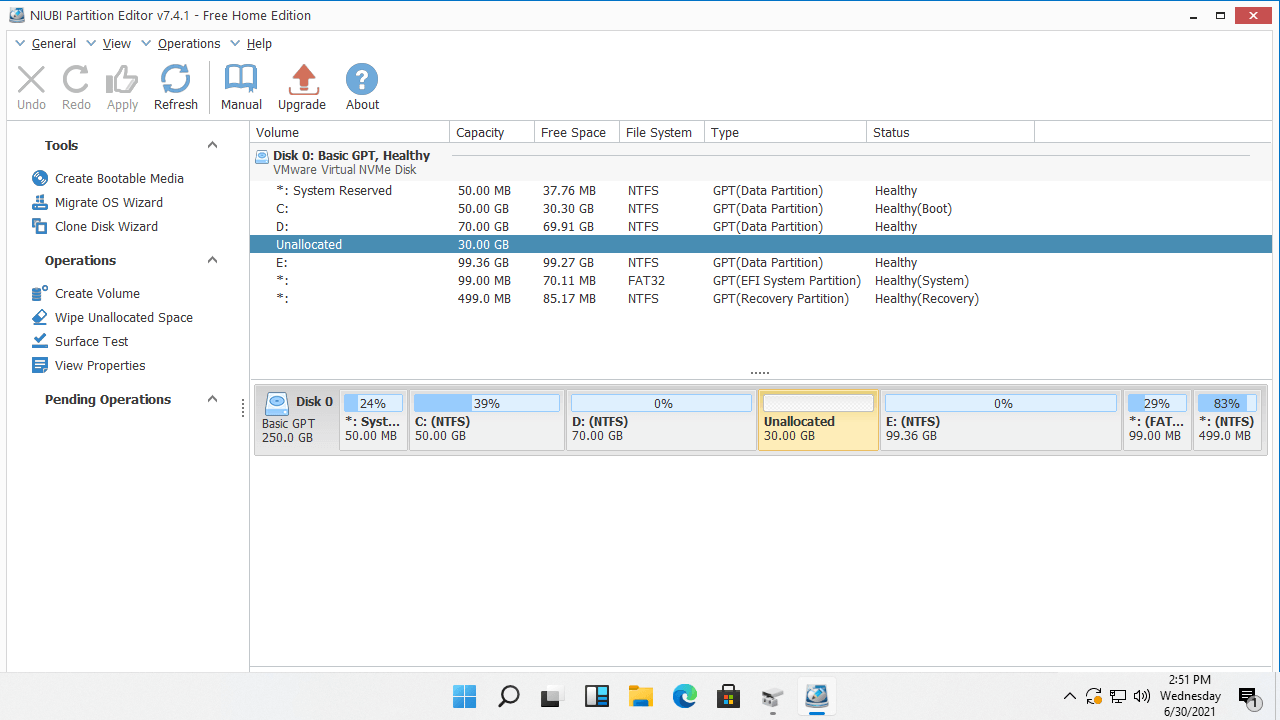
Scarica la versione gratuita di NIUBI, vedrai tutte le partizioni del disco con il layout e altre informazioni nella finestra principale. C'è uno spazio non allocato di 30 GB tra l'unità D: ed E: nel mio computer.
Come unire lo spazio non allocato in Windows 11 con NIUBI Partition Editor:
- Fare clic con il pulsante destro del mouse su questa partizione (qui è E:) e selezionare l'opzione Ridimensiona/Sposta volume.
- Trascina il bordo sinistro verso sinistra per combinare lo spazio non allocato adiacente nella finestra a comparsa.
- Fare clic su Applica in alto a sinistra per rendere effettivo il cambiamento.
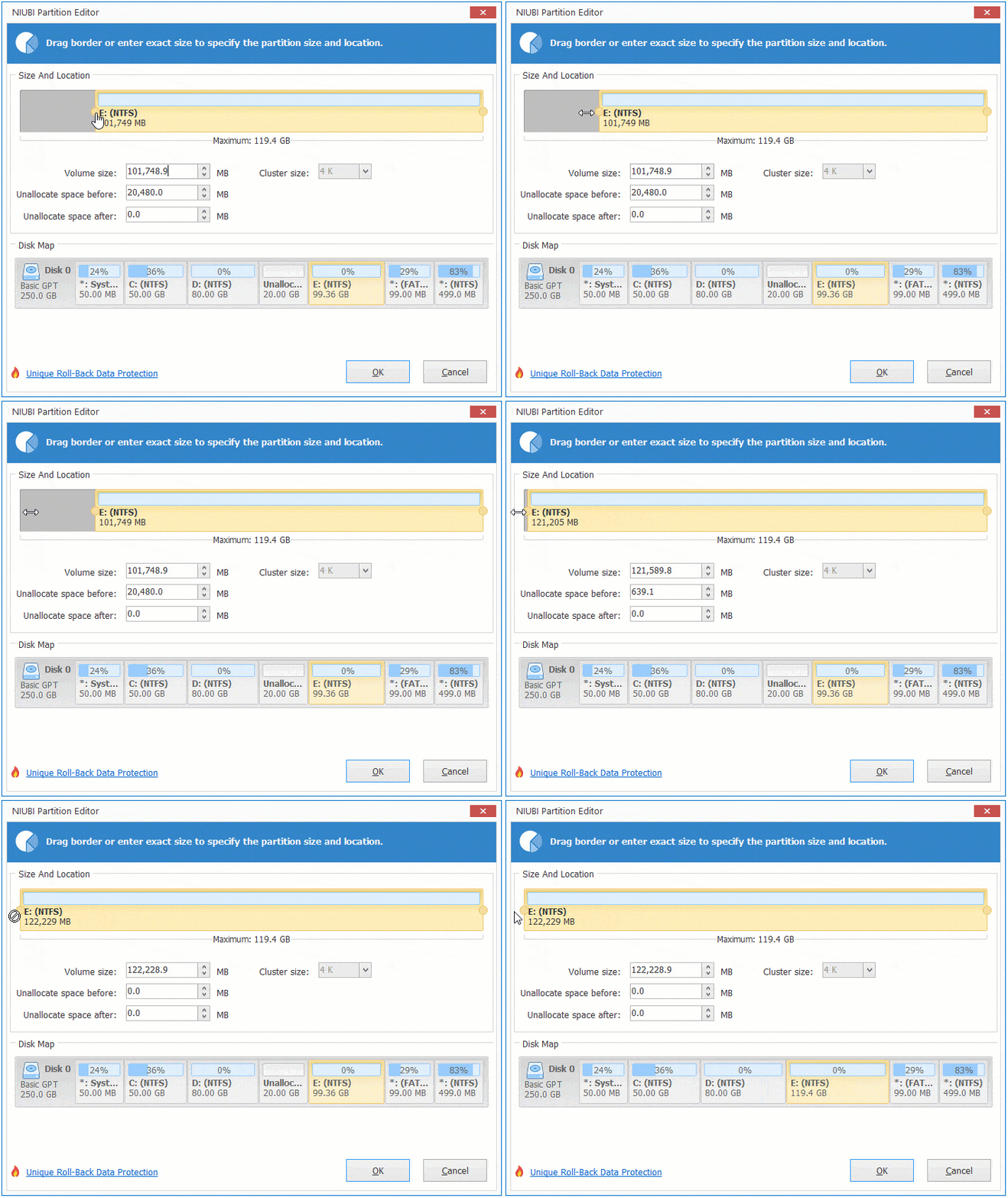
Se si desidera combinare lo spazio non allocato alla partizione sinistra, fare clic con il pulsante destro del mouse sull'unità D: in NIUBI Partition Editor e selezionare l'opzione "Ridimensiona/Sposta volume". Nella finestra a comparsa, trascina il bordo destro verso destra.
Se si desidera unire lo spazio non allocato alla partizione non adiacente C, è necessario spostare lo spazio non allocato a sinistra in anticipo.
Come spostare lo spazio non allocato in Windows 11
È anche molto facile spostare lo spazio non allocato nel laptop/desktop/tablet Windows 11, basta trascinare e rilasciare sulla mappa del disco di NIUBI. La differenza è: non trascinare il bordo verso l'altro lato. Invece, posiziona il puntatore del mouse nel mezzo di questa partizione e trascina verso l'altro lato. Se trascini uno dei bordi, puoi solo restringere o estendere la partizione.
Passaggi per spostare lo spazio non allocato accanto all'unità C in Windows 11 (verso sinistra):
- Fare clic con il pulsante destro del mouse sulla partizione centrale D e selezionare l'opzione "Ridimensiona/Sposta volume".
- Trascina il centro dell'unità D verso destra nella finestra a comparsa, quindi lo spazio non allocato verrà spostato a sinistra.
![Sposta unità D]()
- Fare clic su Applica per rendere effettivo il cambiamento.
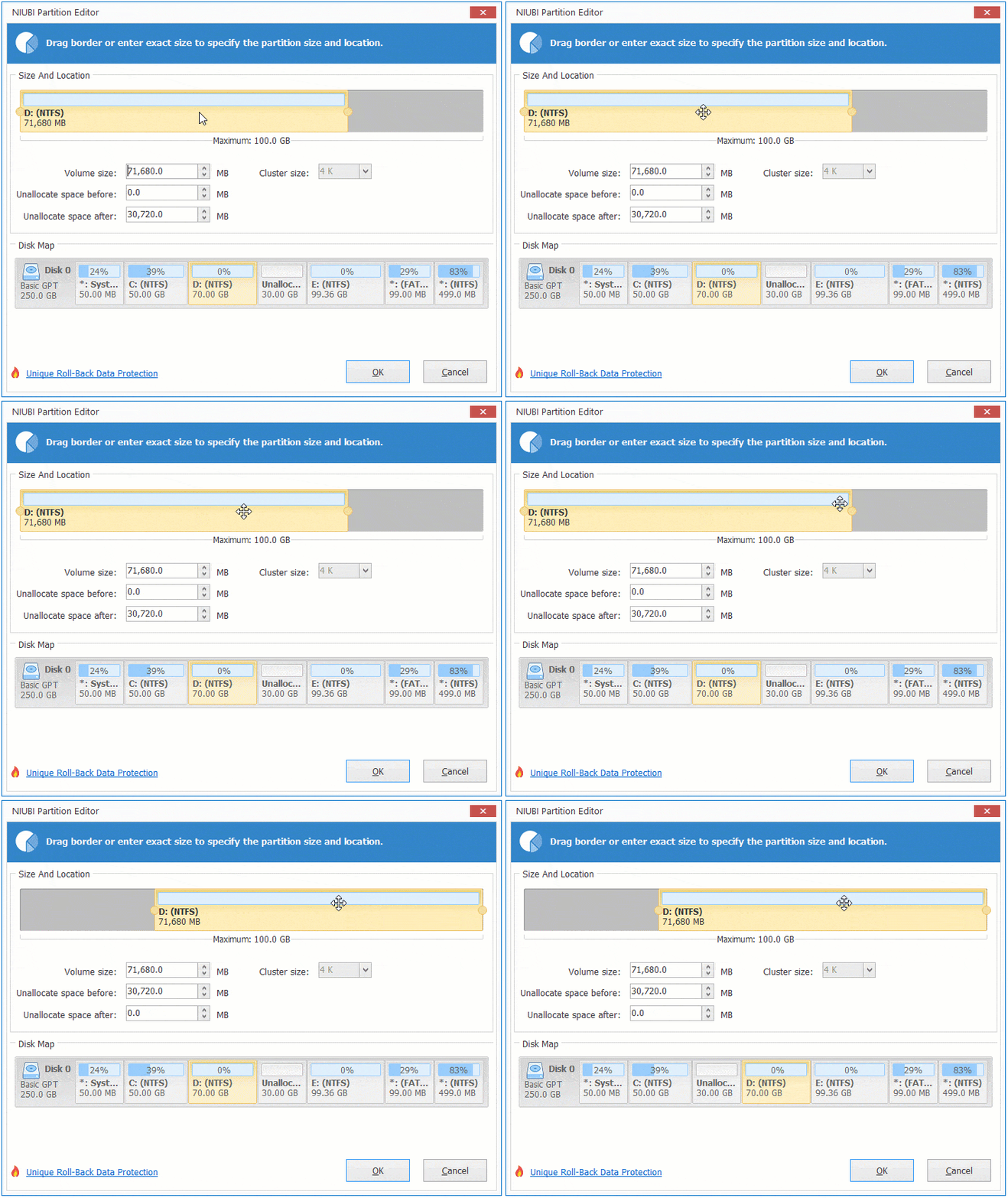
Come mostrato sopra, se si desidera combinare lo spazio non allocato alla partizione contigua a destra (qui è E:), è possibile combinarlo direttamente senza spostare lo spazio non allocato a destra.
Come unire lo spazio non allocato all'unità C in Windows 11
Dopo aver spostato lo spazio non allocato a sinistra, puoi estendere facilmente l'unità C con Gestione disco o NIUBI Partition Editor.
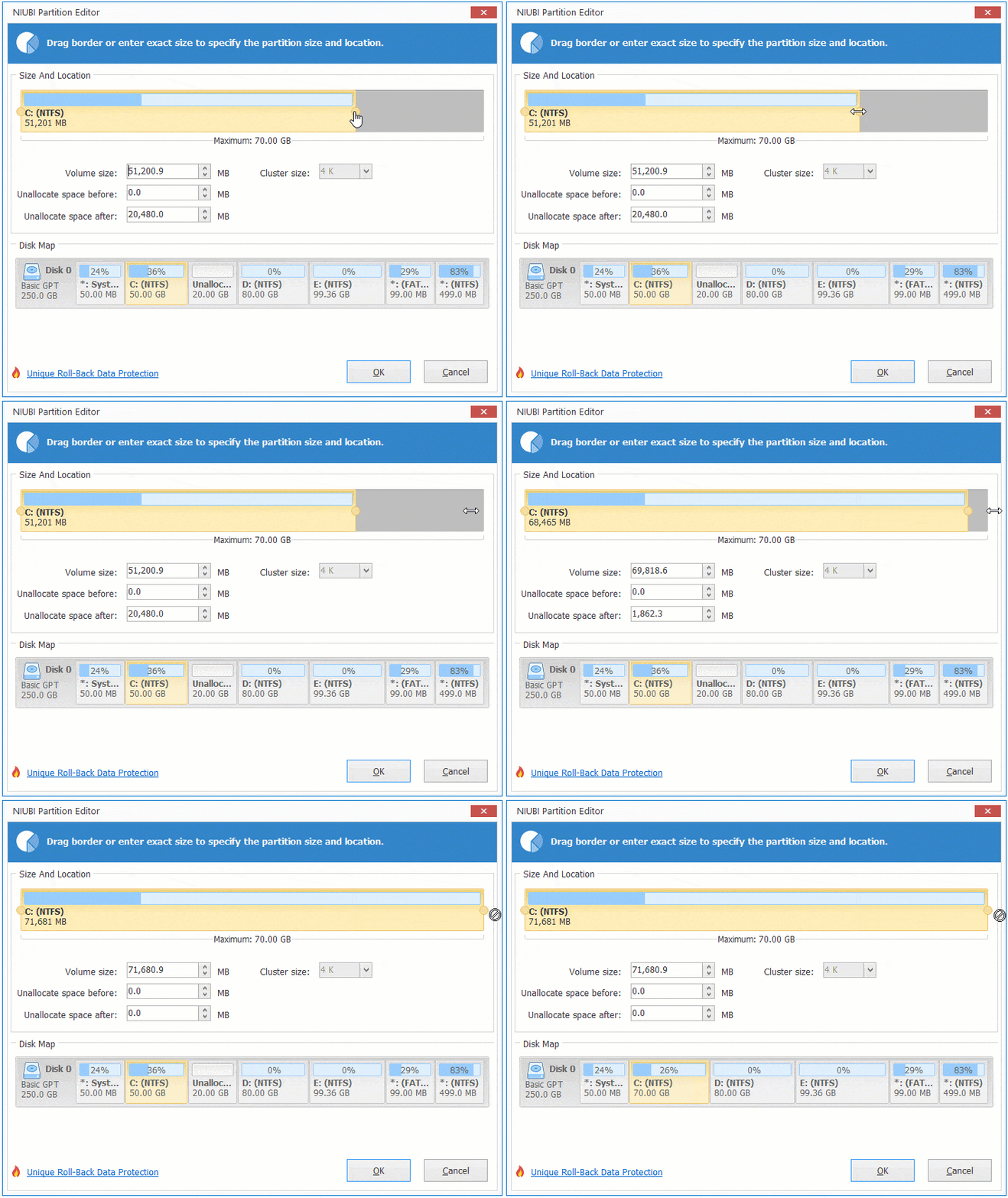
Come aggiungere spazio non allocato all'unità C in Windows 11 con NIUBI:
- Fare clic con il pulsante destro del mouse sull'unità C: e selezionare l'opzione "Ridimensiona/Sposta volume".
- Trascina il bordo destro verso destra nella finestra a comparsa, quindi lo spazio non allocato verrà unito all'unità C:
![Estendi unità C]()
- Fare clic su Applica per rendere effettivo il cambiamento.
In sintesi
Puoi facilmente unire lo spazio non allocato in Windows 11 quando è contiguo alla partizione. Fai clic con il pulsante destro del mouse su questa partizione e trascina il bordo verso l'altro lato con NIUBI Partition Editor. Per spostare lo spazio non allocato a sinistra/destra in Windows 11, fai clic con il pulsante destro del mouse sulla partizione contigua a sinistra/destra e trascina il centro per spostare questa partizione; lo spazio non allocato verrà spostato contemporaneamente.
Oltre a spostare e unire lo spazio non allocato nel computer Windows 11/10/8/7/Vista/XP, NIUBI Partition Editor aiuta a eseguire molte altre operazioni di gestione delle partizioni del disco.
 © 2009 - NIUBI Technology Tutti i diritti riservati. |