
Proprio come le versioni precedenti, Windows Server 2019 dispone dello strumento nativo Gestione disco. È in grado di creare, eliminare e formattare partizioni. Ha anche la capacità di diminuire e aumentare la dimensione della partizione senza perdere dati. Quando l'unità C o la partizione per lo scambio, il database, ecc. si stanno riempiendo, molti utenti desiderano estendere queste partizioni senza ricominciare da capo. Tuttavia, molti amministratori di server segnalano che non possono estendere il volume in Windows Server 2019 tramite Gestione disco, perché l' opzione "Estendi volume" è disattivata. Questo articolo introduce perché Gestione disco non è in grado di estendere il volume in Windows Server 2019 e come risolvere questo problema facilmente.
Perché non è possibile estendere il volume in Gestione disco di Server 2019
Esistono 4 motivi comuni per cui non è possibile estendere il volume in Windows Server 2019 con Gestione disco, li presenterò uno per uno. Premi contemporaneamente i tasti Windows + X per aprire la tua Gestione disco.
1. Nessuno spazio non allocato adiacente sulla destra
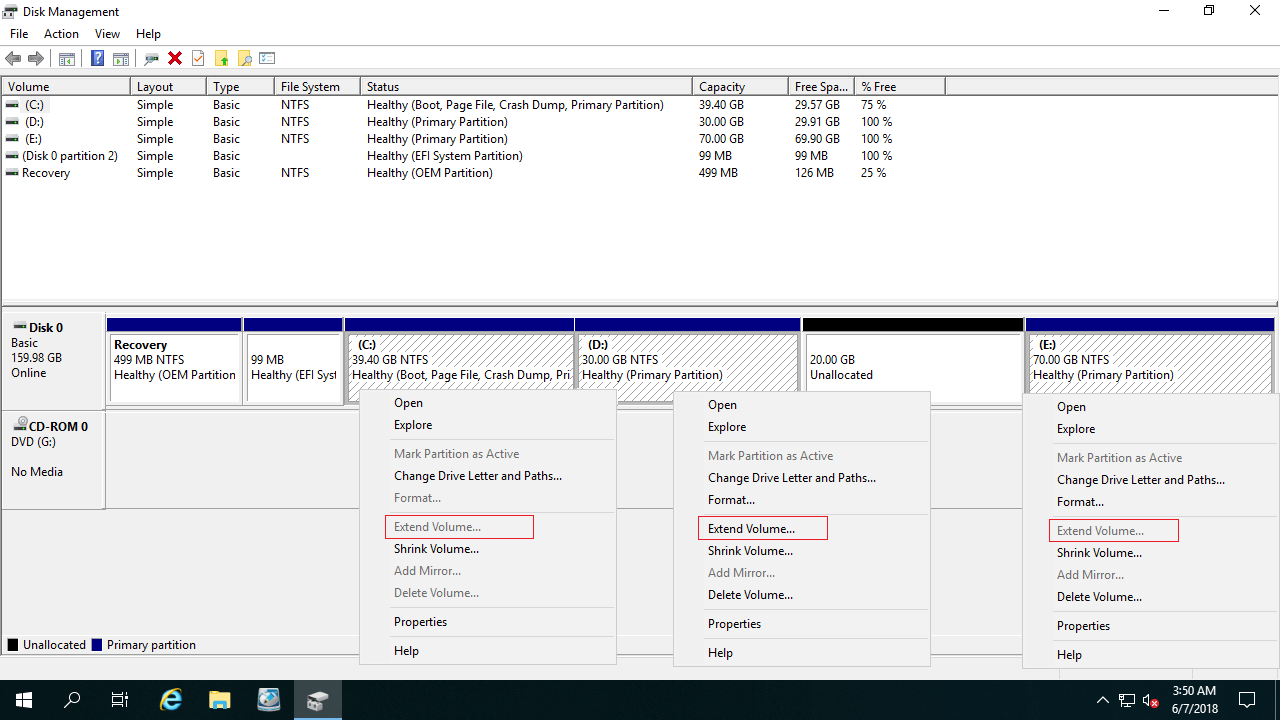
La dimensione di un disco rigido fisico è fissa, prima di estendere una partizione, deve esserci spazio non allocato sullo stesso disco. Per ottenere tale spazio su disco, è possibile eliminare o restringere una partizione. Non perderai dati restringendo una partizione in Gestione disco di Server 2019 (nella maggior parte dei casi), quindi è molto meglio che eliminarla. Il problema è che non è comunque possibile estendere la partizione di Server 2019 dopo averne ristretta un'altra tramite Gestione disco. Come vedi nello screenshot, non posso estendere l'unità C ed E dopo aver ristretto D nel mio server di prova.
Questo accade perché:
Gestione disco può solo creare spazio non allocato sulla destra mentre si restringe una partizione, ma la funzione Estendi volume può estendere lo spazio non allocato solo alla partizione contigua a sinistra.
Lo spazio non allocato ristretto dall'unità D è non adiacente all'unità C e si trova a sinistra dell'unità E, questo è il motivo per cui Estendi volume non funziona.
2. Il File System non è supportato
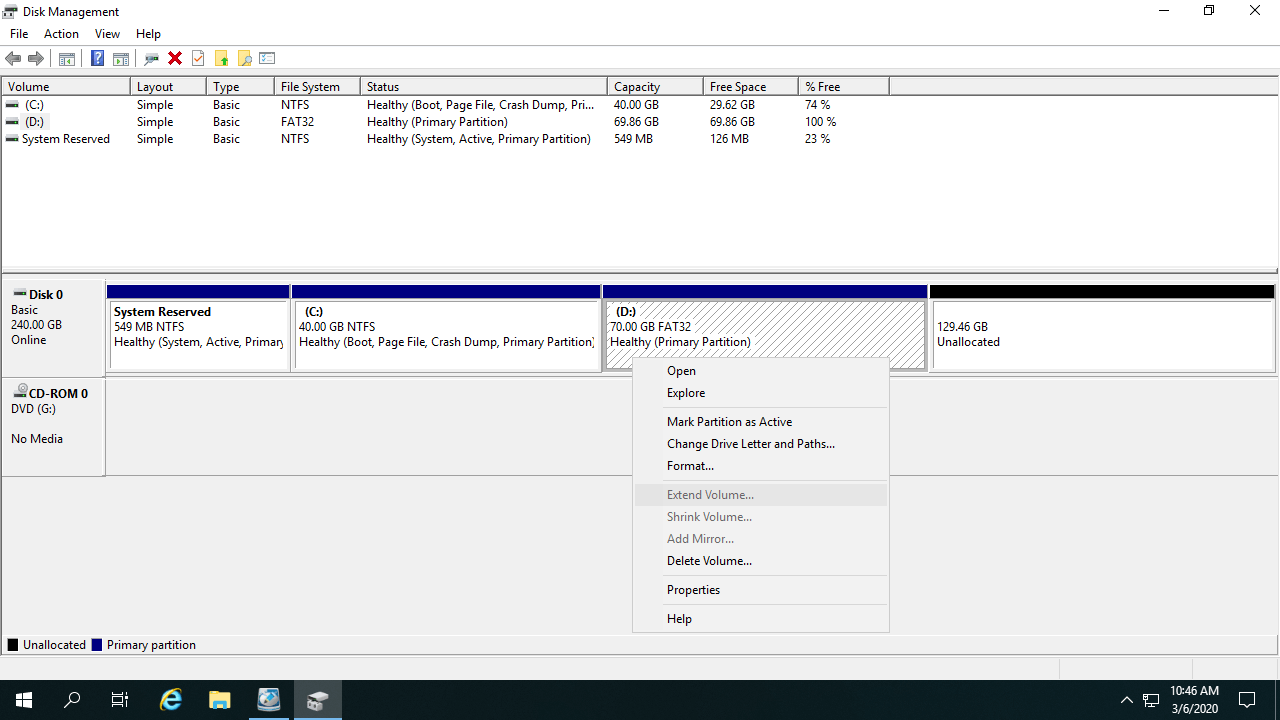
Gestione disco può estendere solo le partizioni formattate con il file system NTFS o senza file system (RAW). FAT32 e qualsiasi altro tipo di partizione non possono essere estesi. Come vedi nello screenshot, non posso estendere il volume D, anche se c'è spazio non allocato contiguo sulla destra, perché è una partizione FAT32. Questo è il secondo motivo comune per cui non è possibile estendere il volume in Gestione disco di Server 2019.
3. Diverso tipo di partizione
Poiché Gestione disco non può estendere l'unità C restringendo un altro volume, alcuni utenti provano a eliminare l'unità D adiacente. Funziona?
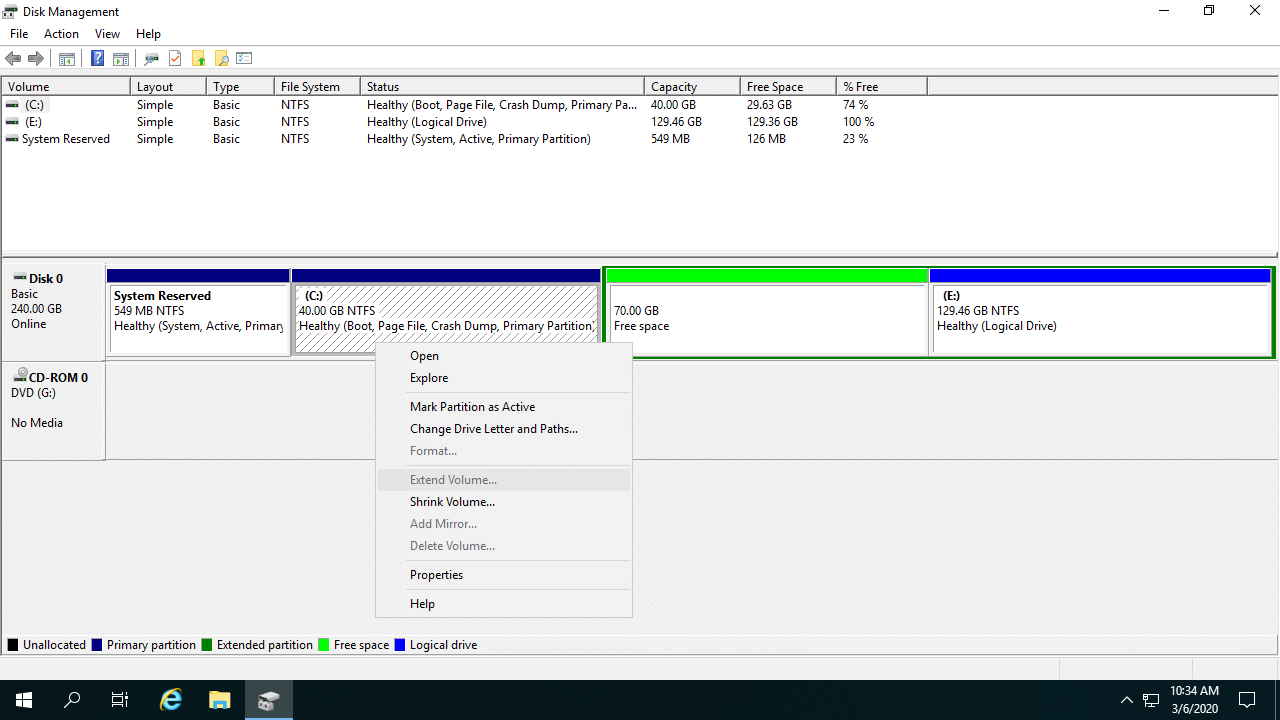
Se D è una partizione Primaria, "Estendi volume" verrà abilitato per l'unità C dopo l'eliminazione di D. Ma come mostra lo screenshot, se D è un' unità logica, non è comunque possibile estendere il volume C dopo aver eliminato D.
Su un disco MBR, lo spazio non allocato eliminato da una partizione primaria non può essere esteso a nessuna unità logica, lo spazio libero eliminato da un'unità logica non può essere esteso a nessuna partizione primaria.
4. Limite di 2TB su disco MBR
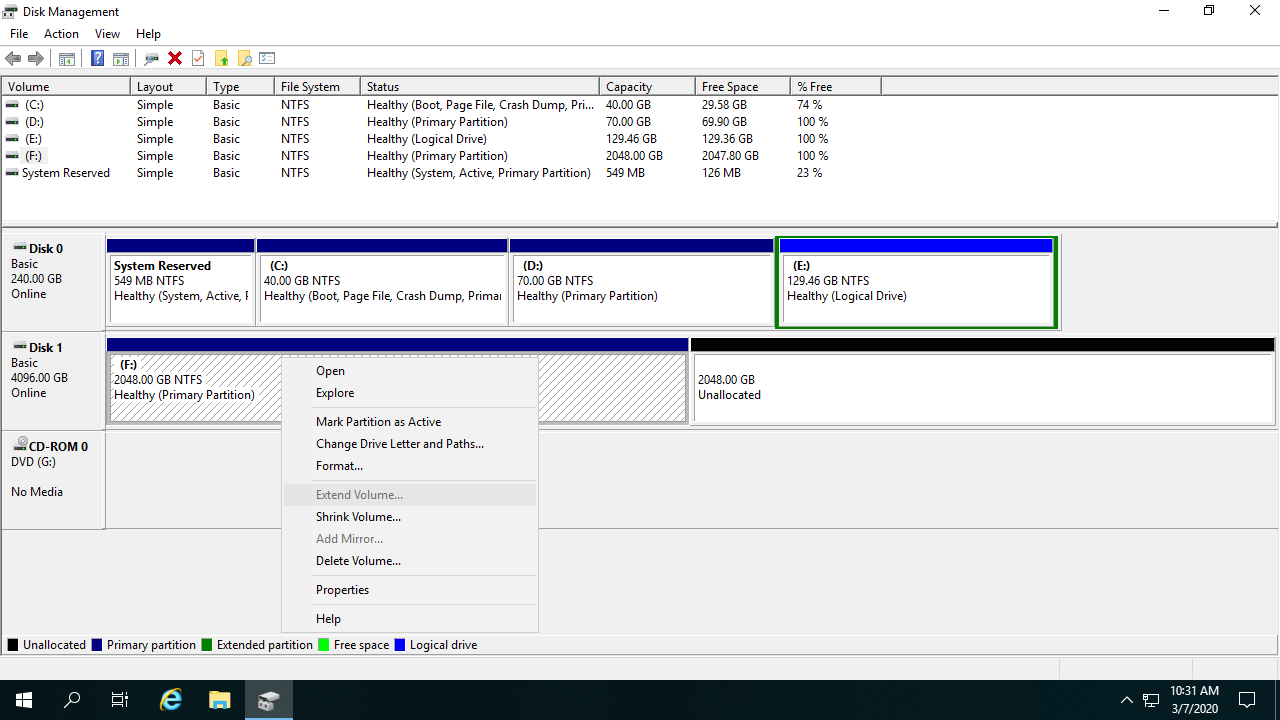
Un'altra limitazione del disco MBR è che la dimensione massima del disco/partizione è 2TB. Gestione disco non può estendere un volume oltre i 2 TB in Windows Server 2019. Se inizializzi un disco rigido da 4 TB come MBR, puoi utilizzare solo 2 TB di spazio, lo spazio rimanente verrà visualizzato come non allocato. Quando fai clic con il tasto destro su questo spazio, tutte le opzioni sono disattivate.
Come vedi nello screenshot, non posso estendere l'unità F anche se c'è spazio non allocato contiguo sul lato destro.
Cosa fare se non si riesce a estendere la partizione in Windows Server 2019
Apri la Gestione disco del tuo server e scopri il motivo per cui non è in grado di estendere il volume nel tuo server. Segui la soluzione corrispondente di seguito in base alla configurazione della tua partizione del disco.
1: Spostare la partizione e lo spazio non allocato
Se hai già ristretto l'unità D e ottenuto spazio non allocato sulla destra tramite Gestione disco, sposta la partizione D a destra, quindi lo spazio non allocato verrà spostato a sinistra contemporaneamente.
Se desideri espandere un'altra unità E: contigua, puoi unire direttamente lo spazio non allocato senza spostare la partizione. Per fare ciò, fai clic destro su di essa in NIUBI e seleziona "Ridimensiona/Sposta volume", trascina il bordo sinistro verso sinistra nella finestra a comparsa.
Scarica NIUBI Partition Editor e segui i passaggi nel video:
2: Restringere ed estendere la partizione con NIUBI
Se desideri estendere una partizione FAT32 o se il tipo di partizioni da eliminare ed estendere è diverso, ridimensiona con NIUBI Partition Editor. Non c'è differenza tra ridimensionare una partizione NTFS e FAT32, o ridimensionare una partizione primaria e logica. Segui i passaggi nel video:
3: Convertire preventivamente il disco MBR in GPT
Se non è possibile estendere una partizione oltre i 2 TB in Windows Server 2019/2016/2012/2008, segui i passaggi nel video per convertire il disco MBR in GPT e quindi estendere la partizione con lo spazio non allocato:
Prendersi cura del sistema e dei dati durante il ridimensionamento della partizione del disco
Non è difficile scoprire il motivo per cui non è possibile estendere il volume in Gestione disco di Windows Server 2019. Ma ciò non significa che si possa risolvere questo problema in sicurezza. Esiste un potenziale rischio di danni al sistema e perdita di dati durante il restringimento e lo spostamento delle partizioni, quindi faresti meglio a fare prima un backup ed eseguire un software di partizione sicuro. Meglio di altri strumenti, NIUBI Partition Editor dispone di tecnologie avanzate per proteggere il sistema e i dati.
- Modalità virtuale - tutte le operazioni verranno elencate come in sospeso per l'anteprima, le partizioni del disco reale non verranno modificate fino a quando non si fa clic su "Applica" per confermare.
- Annulla in qualsiasi momento - se hai applicato operazioni errate, puoi annullare le operazioni in corso in qualsiasi momento prima di terminare.
- Ripristino in 1 secondo - se viene rilevato un errore noto durante il ridimensionamento delle partizioni, ripristina automaticamente il server allo stato originale in un lampo.
- Clonazione a caldo - clona la partizione del disco in Windows senza interruzione del server, puoi avviare dal disco clonato in qualsiasi momento facilmente.
- Algoritmo avanzato di spostamento dei file - sposta ed estende la partizione dal 30% al 300% più velocemente.
Oltre a ripartizionare il disco rigido e convertire il tipo di partizione del disco, NIUBI Partition Editor ti aiuta a eseguire molte altre operazioni di gestione della partizione del disco.
 © 2009 - NIUBI Technology Tutti i diritti riservati. |