
Se hai creato troppe unità durante l'installazione del sistema operativo (sistema operativo), puoi unire 2 partizioni senza reinstallare il sistema operativo e i programmi. Quando un'unità si sta riempiendo, puoi unirla con un'altra che ha molto spazio libero. Ovviamente puoi unire le unità C e D per aumentare lo spazio libero dell'unità C, ma non è consigliato. In questo articolo, introdurrò 2 metodi per combinare le partizioni in Windows Server 2019/2022 e un modo migliore per aumentare le dimensioni della partizione invece di unirle.
Unire 2 partizioni con Gestione disco di Server 2019
In Windows Server 2019/2022, puoi unire 2 partizioni senza software a determinate condizioni. Non esiste una funzione Unisci volume nella Gestione disco nativa, ma è possibile utilizzare un'altra funzione Estendi volume per combinare le partizioni indirettamente.
Nota: quando si uniscono 2 partizioni, una di esse verrà eliminata, quindi ricordati di trasferire o eseguire il backup dei file prima di unire le partizioni.
Passaggi per unire le partizioni in Gestione disco di Server 2019/2022:
- Fai clic con il pulsante destro del mouse su Windows e X insieme sulla tastiera, quindi fai clic su Gestione disco nell'elenco.
- Fai clic con il pulsante destro del mouse sulla partizione contigua a destra (come D:) e seleziona Elimina volume.
- Fai clic con il pulsante destro del mouse sulla partizione che desideri estendere (come C:) e seleziona Estendi volume.
- Fai clic su Avanti fino a Fine nella finestra pop-up della Procedura guidata estensione volume.
Non è difficile unire le partizioni del disco in Server 2019/2022 con lo strumento Gestione disco nativo, ma ci sono alcune restrizioni:
- Se hai installato programmi nell'unità D, non puoi eliminarla.
- Se non c'è altro posto dove trasferire i file, non puoi eliminare questa partizione.
- La partizione che vuoi estendere deve essere formattata con il file system NTFS.
- Se il disco è MBR, le 2 partizioni che vuoi combinare devono essere dello stesso tipo (entrambe Primarie o entrambe Logiche).
- Gestione disco può unire una partizione solo a quella contigua a sinistra. Ad esempio, dopo aver eliminato l'unità E, lo spazio non allocato può essere unito solo a D, non può essere combinato all'unità C o F.
Combinare le partizioni del server con un software di partizionamento sicuro
Essendo il software di partizionamento Windows più popolare, NIUBI Partition Editor ti aiuta a unire le partizioni, ridimensionare e gestire facilmente le unità disco. Rispetto a Gestione disco, presenta vantaggi nell'unione di due partizioni in Windows Server 2019/2022/2025:
- Molto più semplice e sono necessari solo pochi clic.
- Tutti i file nella partizione che vuoi eliminare possono essere spostati nell'altra automaticamente.
- Una partizione può essere combinata a qualsiasi volume contiguo alla sua sinistra o destra.
- Non importa se le 2 partizioni sono NTFS o FAT32, Primarie o Logiche.
Come combinare le partizioni in Windows Server 2019/2022 con NIUBI:
- Scarica NIUBI Partition Editor, fai clic con il pulsante destro del mouse su una delle partizioni e seleziona "Unisci volume".
![NIUBI Partition Editor]()
- Fai clic sulle caselle di controllo di entrambe le partizioni che desideri unire e fai clic su OK.
![Seleziona il volume da unire]()
- Fai clic su Applica in alto a sinistra per eseguire, fatto.
![Unione completata]()
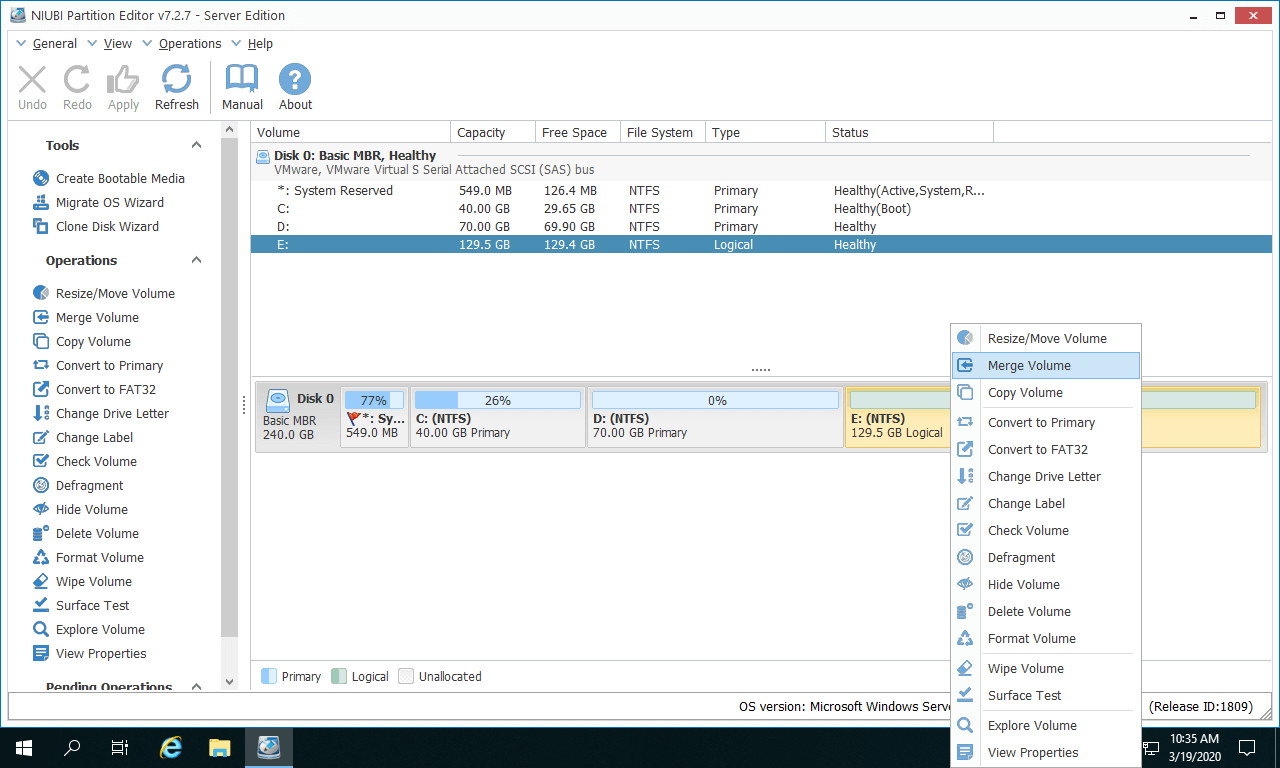
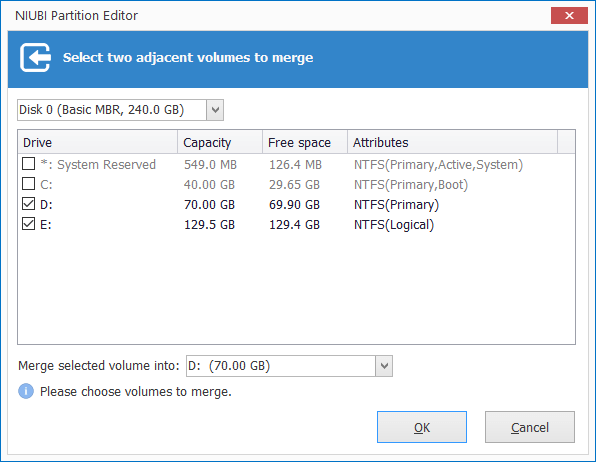
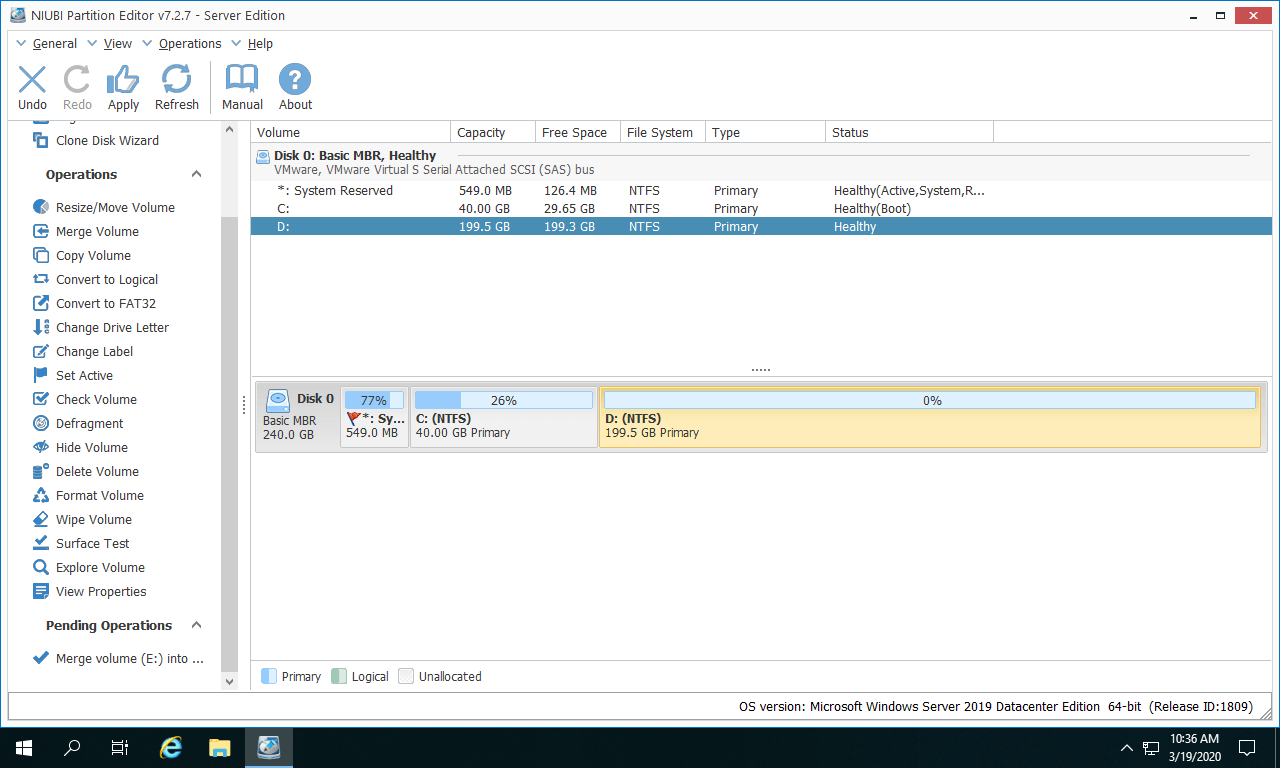
Guarda il video su come combinare le partizioni su Windows Server 2019/2022:
- Puoi selezionare una delle due come partizione di destinazione, ma non puoi unire l'unità di sistema C ad altre partizioni.
- Questo software è progettato per funzionare in modalità virtuale per evitare errori, le partizioni del disco reale non verranno modificate finché non si fa clic su "Applica" per confermare. Se hai commesso un errore, clicca semplicemente sul pulsante "Annulla" per annullare le operazioni in corso.
Un'idea migliore rispetto all'unione delle unità disco
Indipendentemente dal fatto che utilizzi Gestione disco di Windows, NIUBI Partition Editor o qualsiasi altro strumento per unire 2 partizioni nel server Windows, c'è uno svantaggio: una delle unità verrà eliminata. Va bene unire due volumi di dati, ma non è una buona idea unire D all'unità C. I programmi e alcuni servizi Windows sono installati nell'unità D, quindi smetteranno di funzionare dopo la rimozione di questa partizione.
Invece, faresti meglio a restringere D per liberare spazio libero, quindi aggiungere lo spazio non allocato all'unità C. In questo modo, nessuna partizione verrà eliminata. Il sistema operativo, i programmi e le impostazioni associate, così come tutto il resto, rimarranno gli stessi di prima (tranne le dimensioni della partizione).
Segui i passaggi nel video per estendere l'unità C in Server 2019 restringendo un altro volume di dati:
Oltre a unire le partizioni in Windows Server 2019/2022/2025 e nei precedenti Server 2016/2012/2008/2003, NIUBI Partition Editor aiuta a eseguire molte altre operazioni di gestione delle partizioni del disco. Meglio di altri strumenti, dispone di tecnologie avanzate di Modalità virtuale, Annulla in qualsiasi momento, Ripristino in 1 secondo e Clonazione a caldo, nonché di un algoritmo unico di spostamento dei file per gestire le partizioni in modo molto più sicuro e veloce.
 © 2009 - NIUBI Technology Tutti i diritti riservati. |