
Lo spazio "non allocato" è una parte dello spazio su disco che non appartiene a nessuna partizione. Nella console Gestione disco nativa di Windows, è possibile creare nuovi volumi con lo spazio non allocato. È anche possibile aumentare le dimensioni della partizione con lo spazio non allocato quando esso è contiguo e si trova a destra di tale partizione. Ma se si desidera spostare lo spazio non allocato o unire lo spazio non allocato alla partizione adiacente a destra o a qualsiasi partizione non adiacente, Gestione disco non può aiutarvi. Questo articolo introduce come spostare/unire lo spazio non allocato in Windows Server 2019/2022 senza perdere dati sul disco.
Come spostare lo spazio non allocato in Windows Server 2019/2022
Il motivo più comune per cui molte persone desiderano spostare lo spazio non allocato in Server 2019/2022 è che Gestione disco non può estendere l'unità C dopo aver ridotto D o un'altra partizione. Come mostra lo screenshot, Estendi volume è disabilitato per entrambe le unità C: ed E: dopo aver ridotto D.
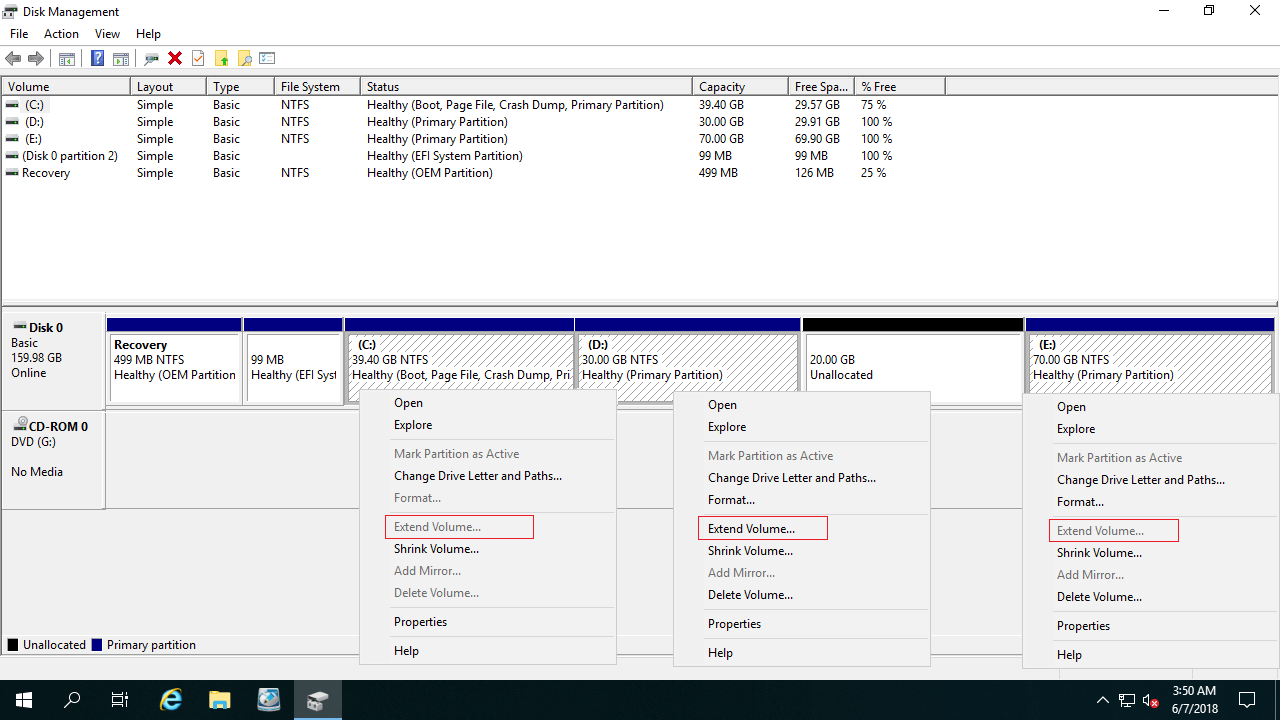
La funzione "Estendi volume" può aggiungere spazio non allocato solo alla partizione contigua a sinistra. La funzione "Riduci volume" può solo creare spazio non allocato sulla destra quando si restringe una partizione. Come nello stesso screenshot sopra, lo spazio non allocato ridotto dall'unità D è non adiacente a C. Per estendere l'unità C in Server 2019/2022 con lo spazio non allocato non adiacente, è necessario eseguire un software sicuro per spostare lo spazio non allocato a sinistra. Quando lo spazio non allocato è contiguo, l'unità C può essere estesa facilmente.
Come spostare lo spazio non allocato in Windows Server 2019/2022 a sinistra:
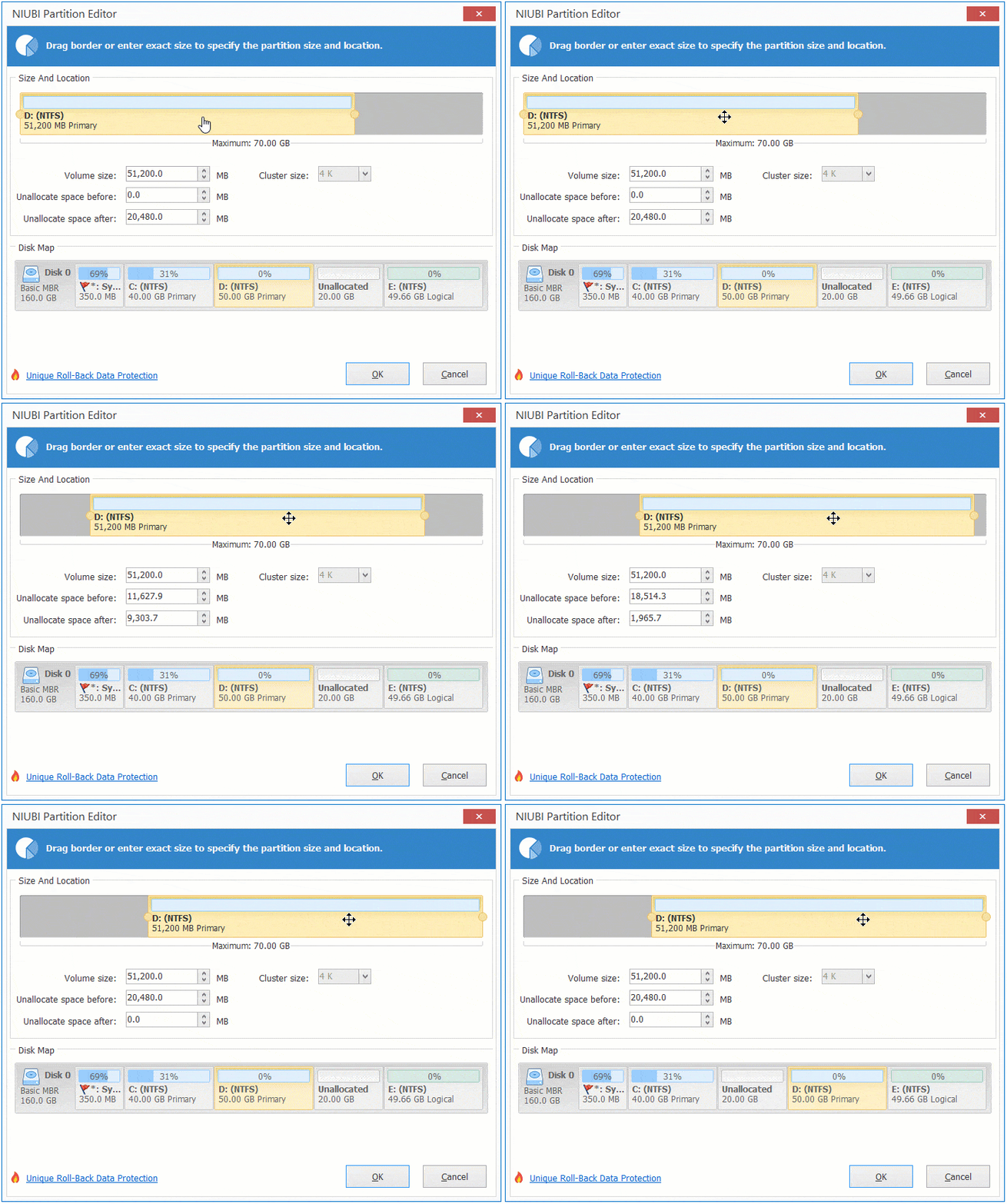
- Scarica NIUBI Partition Editor, fai clic con il pulsante destro del mouse sull'unità D: e seleziona "Ridimensiona/Sposta volume".
- Nella finestra pop-up, trascina il centro di questa partizione verso destra, quindi lo spazio non allocato verrà spostato a sinistra (accanto all'unità C).
![Sposta spazio non allocato]()
- Fai clic su Applica in alto a sinistra per confermare ed eseguire.
Come unire lo spazio non allocato in Windows Server 2019/2022
Dopo aver spostato lo spazio non allocato da destra di D a sinistra, è possibile unire lo spazio non allocato all'unità C con Gestione disco o NIUBI.
Se si desidera unire lo spazio non allocato alla partizione contigua a destra E, è possibile combinarlo direttamente con NIUBI senza spostare lo spazio non allocato alla fine del disco. Per fare ciò, fai clic con il pulsante destro del mouse su E e seleziona "Ridimensiona/Sposta volume", trascina il bordo sinistro verso sinistra nella finestra pop-up.
Segui i passaggi nel video per spostare e unire lo spazio non allocato in Windows Server 2019/2022:
È possibile spostare lo spazio non allocato da un altro disco?
In pochi server, non c'è molto spazio libero in altre partizioni sullo stesso disco; alcuni si chiedono se sia possibile spostare lo spazio non allocato da un altro disco rigido. La risposta è no. Esistono 2 opzioni quando questo disco è pieno:
- Per server locale con disco fisico, segui i passaggi per clonare il disco su uno più grande, quindi lo spazio aggiuntivo può essere aggiunto all'unità C e ad altre partizioni di dati.
- Per disco virtuale in server ospite, segui i passaggi per aumentare le dimensioni del disco virtuale in VMware o Hyper-V. Successivamente, lo spazio aggiuntivo viene mostrato come non allocato alla fine del disco, quindi segui i passaggi sopra descritti per spostare e unire lo spazio non allocato.
Oltre a spostare e unire lo spazio non allocato in Windows Server 2019/2022/2025 e nei precedenti Server 2016/2012/2008/2003, NIUBI Partition Editor aiuta a eseguire molte altre operazioni su dischi e partizioni.
 © 2009 - NIUBI Technology Tutti i diritti riservati. |