
Come per tutte le versioni precedenti, l'unità C: si sta riempiendo in Windows Server 2022. Dopo aver eseguito il server per un certo periodo di tempo, l'unità C: esaurisce lo spazio. Questo è un problema molto comune. Per risolvere il problema dell'unità C piena in Windows Server 2022, ci sono molti metodi che puoi trovare tramite Google. Naturalmente, potresti provarli tutti, ma potrebbe volerci molto tempo. Questo articolo introduce 3 dei metodi più efficaci per risolvere rapidamente e facilmente il problema dell'unità C senza spazio in Windows Server 2022.
Perché l'unità C sta esaurendo lo spazio nel server Windows 2022
Nella maggior parte dei casi, il problema è che l'unità C: si riempie di molti tipi di file, come aggiornamenti di Windows, download, cache del browser, log, cestino, punti di ripristino e file di paging. Alcuni di questi file sono richiesti da Windows, ma molti sono spazzatura non necessaria.
Windows salva automaticamente molti file temporanei nell'unità C: e, per impostazione predefinita, anche tutti i programmi vengono installati nell'unità C:. Se non modifichi le impostazioni predefinite e non installi i programmi in una partizione separata, l'unità C: alla fine esaurirà lo spazio.
Quando l'unità C: è quasi piena in Server 2022, le prestazioni del server ne risentiranno. Potrebbe diventare lento, riavviarsi inaspettatamente o addirittura bloccarsi. Pertanto, è importante affrontare questo problema il più rapidamente possibile.
Come risolvere facilmente l'unità C piena in Windows Server 2022
Come ho detto all'inizio, ci sono molti metodi su Internet, ma pochi sono efficaci. Segui i 3 metodi seguenti e potrai risolvere questo problema in breve tempo facilmente.
Metodo 1: pulizia dell'unità C
Più a lungo il server è in funzione, più file spazzatura vengono salvati nell'unità C. Rimuovendo questi file spazzatura e non necessari, otterrai molto più spazio libero. Per liberare spazio su disco in Windows Server 2022, è presente uno strumento nativo di "Pulizia disco". Funziona velocemente ed è in grado di eliminare la maggior parte dei file spazzatura.
Come pulire l'unità C quando è piena nel server Windows 2022:
- Premi i tasti Windows + R per aprire "Esegui", digita cleanmgr e premi Invio.
- L'unità C: è selezionata per impostazione predefinita, fai semplicemente clic su OK.
- Fai clic sulla casella di controllo davanti ai file spazzatura che desideri rimuovere.
- Conferma l'eliminazione nella finestra successiva.
Se non hai mai pulito il disco prima, potresti liberare diversi gigabyte di spazio sull'unità C:. Tuttavia, questo potrebbe non essere sufficiente, poiché lo spazio libero verrà rapidamente utilizzato dai file spazzatura generati di recente. Ciò significa che l'unità C: tornerà a essere piena nel prossimo futuro. È meglio espandere l'unità C: il più possibile.
Metodo 2: estendere l'unità C per renderla più grande
Sebbene le partizioni del disco siano già allocate, è possibile modificare la dimensione della partizione senza perdere programmi o dati. Un software di partizione sicuro può restringere un'altra partizione sullo stesso disco per creare spazio non allocato, che può quindi essere aggiunto all'unità C:. Se non ci sono altre partizioni sullo stesso disco, puoi clonare il disco su uno più grande ed estendere l'unità C: con lo spazio extra. A differenza di altri metodi, questo consente di ottenere una quantità significativa di spazio sull'unità C:. Il sistema operativo, i programmi, le impostazioni e tutto il resto rimarranno gli stessi di prima.
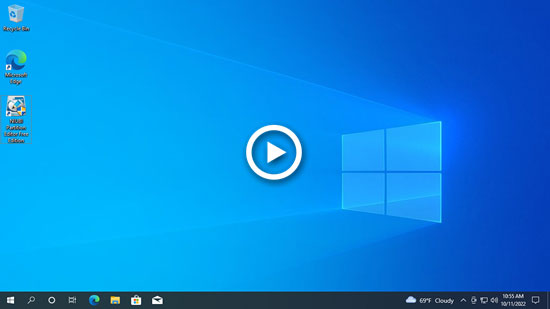
Scarica NIUBI Partition Editor e segui i passaggi nel video per aumentare lo spazio dell'unità C in Windows Server 2022.
Meglio di altri strumenti, NIUBI Partition Editor dispone delle tecnologie Modalità virtuale, Annulla in qualsiasi momento, Ripristino in 1 secondo e Clonazione a caldo per proteggere il sistema del server e i dati. Questo è il metodo più efficace per risolvere il problema dell'unità C piena in Windows Server 2022.
Oltre a restringere ed estendere il volume, NIUBI Partition Editor ti aiuta a eseguire molte altre operazioni di gestione delle partizioni del disco come spostare, unire, convertire, deframmentare, nascondere, cancellare, scansionare settori danneggiati.
Metodo 3: modificare le impostazioni predefinite
- Modifica il percorso predefinito di "Download" e di altri servizi su un'altra partizione.
- Controlla se ci sono cartelle di output dei programmi installati. In caso positivo, modifica il percorso anche su un'altra partizione capiente.
- Esegui mensilmente lo strumento nativo di "Pulizia disco" per liberare spazio su disco e rimuovere i nuovi file spazzatura generati.
 © 2009 - NIUBI Technology Tutti i diritti riservati. |