
Poco spazio su disco nell'unità C: è un problema comune su tutti i server Windows. Quando si verifica, l'ideale sarebbe poter estendere l'unità C: riallocando lo spazio libero da un'altra partizione. Nessuno vuole perdere tempo ricominciando da capo. Oltre all'unità C:, anche le partizioni per database, Exchange e backup potrebbero esaurire lo spazio. Come nelle versioni precedenti, esiste una funzione "Estendi volume" nello strumento nativo Gestione disco. Tuttavia, questo strumento non è ben progettato e presenta molte limitazioni. Molti utenti segnalano che Estendi volume è disattivato in Gestione disco di Windows Server 2022/2025. Questo articolo spiega perché l'opzione Estendi volume è grigia in Server 2022/2025 e fornisce soluzioni per risolvere questo problema facilmente.
Perché Estendi volume è disattivato in Windows Server 2022/2025
Ci sono 5 motivi comuni per cui "Estendi volume" è grigio in Gestione disco di Server 2022/2025. Spiegherò i motivi uno per uno.
1. Nessuno spazio non allocato sul disco
Le partizioni su un disco possono essere ridimensionate, ma la dimensione di un disco fisico è fissa. Prima di estendere una partizione, deve esserci spazio "non allocato" sullo stesso disco. È possibile eliminare o restringere una partizione per creare spazio non allocato. Se non hai creato spazio non allocato sul disco in anticipo, ovviamente non puoi estendere la partizione.
2. Lo spazio non allocato non è adiacente o è a sinistra
Per estendere una partizione con Gestione disco, lo spazio non allocato deve essere adiacente e a destra della partizione. Questo perché Gestione disco non può cambiare la posizione iniziale di un volume. Questa limitazione è anche il motivo per cui lo spazio non allocato può apparire solo a destra quando si restringe una partizione. Ad esempio, dopo aver ristretto l'unità D:, l'unità C: diventa non adiacente, con l'unità E: situata a destra dello spazio non allocato. Questo è il motivo più comune per cui 'Estendi volume' è grigio in Gestione disco di Windows Server 2022/2025.
3. La partizione è FAT32
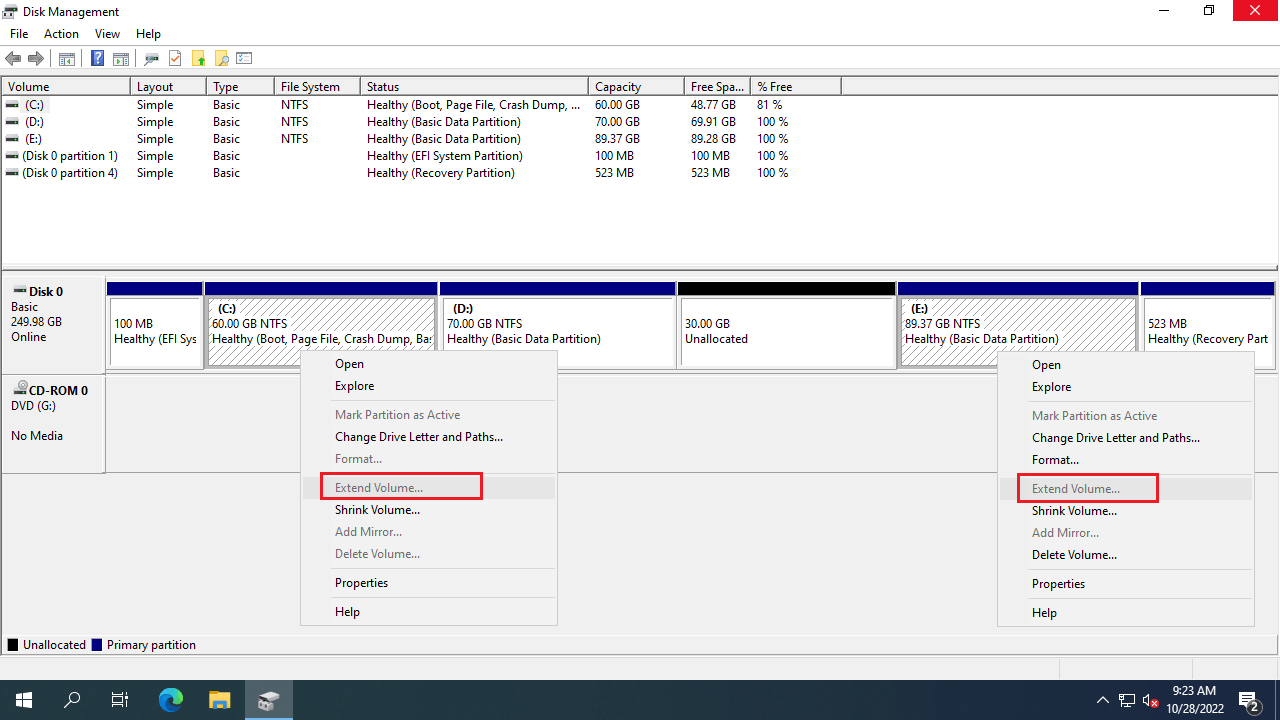
Solo le partizioni NTFS e ReFS possono essere ristrette ed estese in Gestione disco di Server 2022. Se la partizione da estendere è FAT32, l'opzione Estendi volume è grigia anche se c'è spazio non allocato adiacente sulla destra.
4. Il tipo di partizione è diverso
Se desideri eliminare una partizione per estendere quella adiacente a sinistra utilizzando Gestione disco, entrambe le partizioni devono essere unità primarie o logiche. L'unità C: è sempre una partizione primaria su entrambi i dischi MBR e GPT. Pertanto, se desideri eliminare l'unità D: per espandere l'unità C:, anche l'unità D: deve essere una partizione primaria.
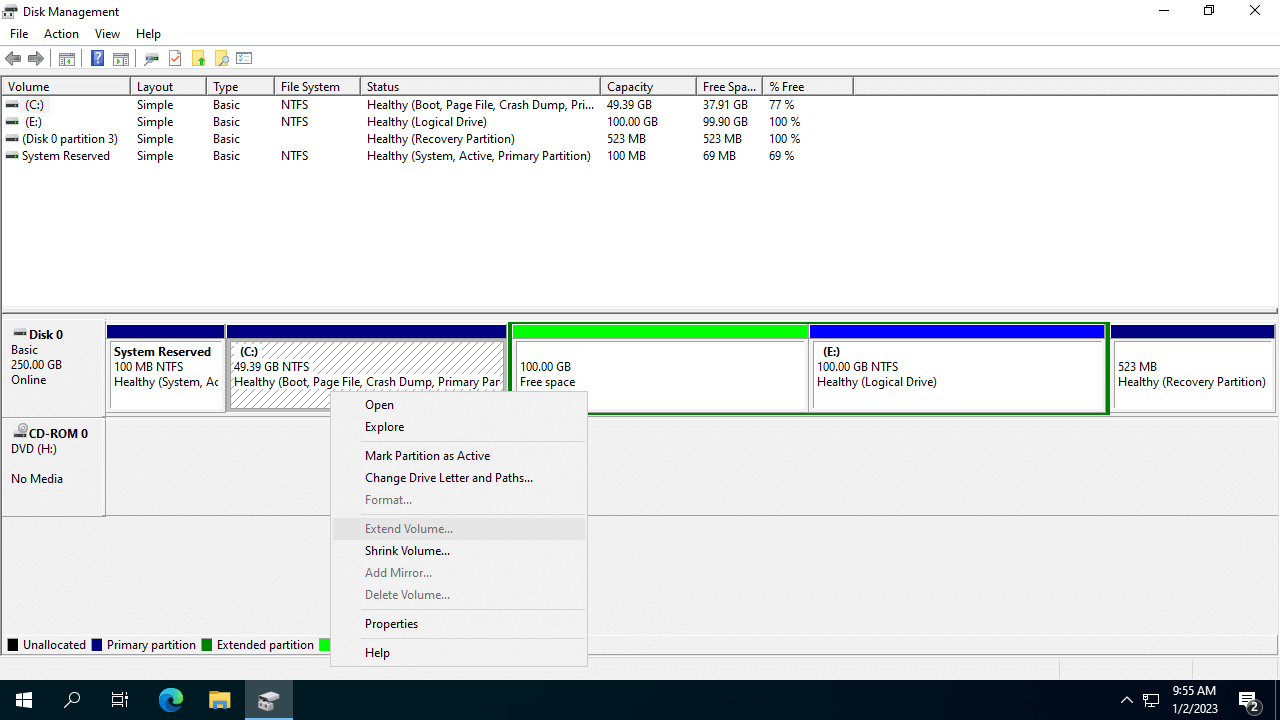
Questo problema esiste solo su disco MBR, perché tutte le partizioni su disco GPT sono primarie. Non è consigliabile eliminare alcuna partizione, specialmente se questa partizione contiene programmi o servizi Windows.
5. Restrizione di 2TB su disco MBR
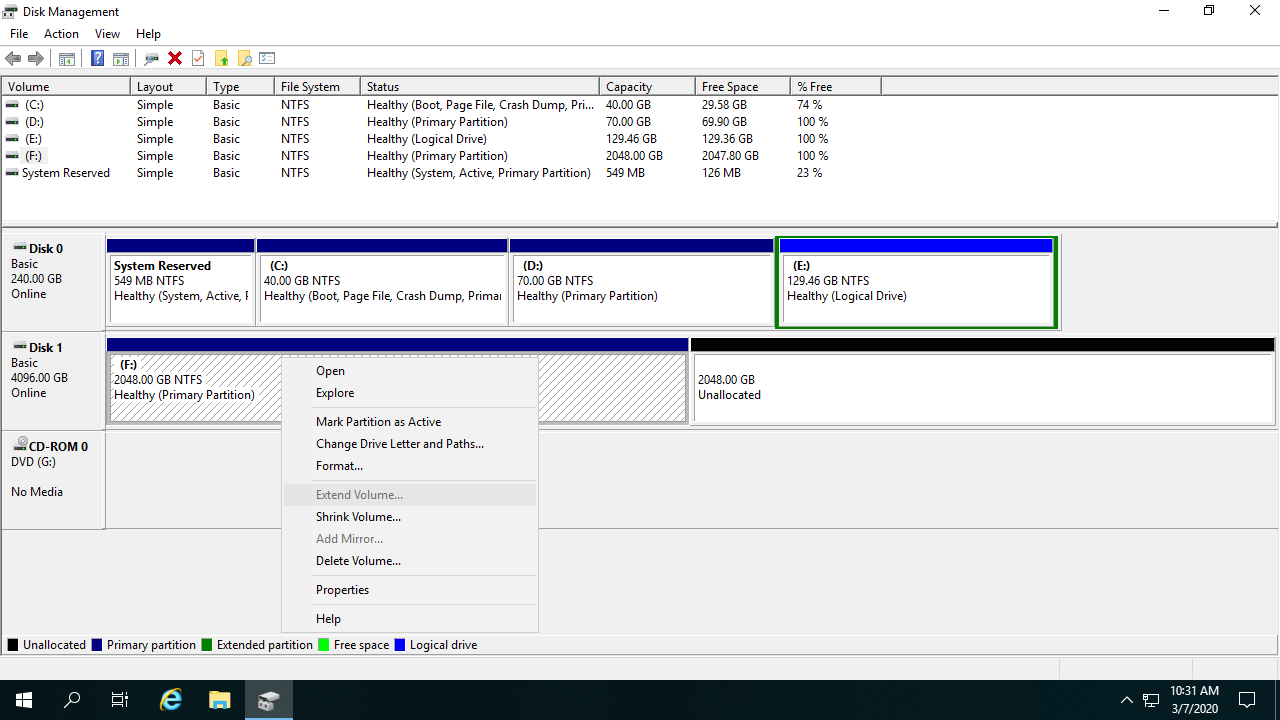
I dischi MBR presentano un'altra importante limitazione: possono creare al massimo partizioni da 2TB e gestire fino a 2TB di spazio. Ciò significa che se hai una partizione da 2TB o diverse partizioni che totalizzano 2TB, 'Estendi volume' sarà grigio in Gestione disco di Windows Server 2022/2025, anche se c'è spazio non allocato adiacente sul lato destro.
Cosa fare quando l'opzione Estendi volume è grigia
Esistono diversi motivi per cui 'Estendi volume' è grigio in Windows Server 2022/2025, ma per risolvere questo problema è necessario un solo strumento. Introducerò le soluzioni corrispondenti una per una.
Metodo 1: Restringere la partizione per creare spazio non allocato
Quando non c'è spazio non allocato, restringi qualsiasi partizione NTFS/FAT32 su questo disco con NIUBI Partition Editor. È in grado di creare spazio non allocato sia a sinistra che a destra. Se desideri restringere una partizione non adiacente, questo strumento può spostare lo spazio non allocato per renderlo adiacente.
Scarica NIUBI Partition Editor e segui i passaggi nel video per restringere ed estendere la partizione:
Metodo 2: Spostare lo spazio non allocato
Come spiegato sopra, lo spazio non allocato non adiacente è il motivo più comune per cui Estendi volume è disabilitato in Gestione disco di Server 2022/2025. Per risolvere questo problema, è sufficiente eseguire NIUBI Partition Editor e spostare lo spazio non allocato adiacente alla partizione che si desidera estendere. Segui i passaggi nel video:
Metodo 3: Ridimensionare la partizione con NIUBI
Con NIUBI Partition Editor, non c'è differenza nel restringere, estendere, spostare partizioni NTFS o FAT32. Quando non puoi restringere o estendere la partizione FAT32, segui semplicemente il metodo nel primo video qui sopra.
Se le partizioni da restringere ed estendere sono diverse, per NIUBI Partition Editor non importa e i passaggi sono gli stessi per ridimensionare queste partizioni.
Metodo 4: Convertire MBR in GPT
Quando non puoi estendere una partizione oltre i 2TB o utilizzare lo spazio completo su un disco MBR, converti MBR in GPT, quindi questo problema può essere risolto facilmente.
Quando Estendi volume è grigio in Gestione disco di Windows Server 2022/2025, segui il metodo corrispondente sopra indicato in base alla configurazione della partizione del disco. Oltre a restringere, spostare, estendere e convertire le partizioni del disco, NIUBI Partition Editor ti aiuta a clonare, deframmentare, nascondere, cancellare, ottimizzare la partizione, scansionare i settori danneggiati e molto altro.
 © 2009 - NIUBI Technology Tutti i diritti riservati. |