
Indipendentemente dal fatto che si utilizzi un SSD o un HDD meccanico, il dispositivo di archiviazione alla fine si riempirà. Quando l'unità C: o un'altra partizione si sta riempiendo, è possibile estendere la partizione spostando lo spazio libero da un'altra partizione sullo stesso disco. Quando l'intero disco è pieno, hai due opzioni per risolvere il problema. Se esegui il backup di tutto e lo ripristini su un altro disco, ci vorrà molto più tempo. Un'opzione migliore è clonare il disco su uno più grande. Questo articolo spiega come clonare il disco di Windows Server 2022 su un SSD, un HDD più piccolo o più grande o un array RAID hardware.
Come clonare il disco di Windows Server 2022
Esistono molti software di clonazione disco per Windows Server 2022. Alcuni utilizzano la clonazione settore per settore, ma altri utilizzano il metodo di copia a livello di file system. Alcuni possono clonare in Windows, ma altri richiedono il riavvio del server, alcuni possono clonare solo tramite unità USB avviabile. Alcuni possono clonare solo con la stessa dimensione della partizione, ma altri possono ridimensionare la partizione per adattarla alla dimensione del disco di destinazione. Per clonare il disco in Windows Server 2022, NIUBI Partition Editor è la scelta migliore, perché presenta molti vantaggi come:
- Utilizza la clonazione a livello di file system, quindi è molto più veloce della clonazione settore per settore.
- Dispone di uno speciale algoritmo di spostamento file per aiutare a ridimensionare, spostare e clonare la partizione dal 30% al 300% più velocemente.
- Dispone della tecnologia Clonazione a caldo per aiutare a clonare il disco in Windows senza riavviare il server.
- Può cambiare la dimensione della partizione, quindi è in grado di clonare il disco su un disco uguale, più grande o anche più piccolo (lo spazio utilizzato di tutte le partizioni deve essere inferiore alla dimensione del disco di destinazione).
- Oltre a clonare la partizione del disco, ti aiuta a eseguire molte altre operazioni di gestione delle partizioni del disco.
Scarica questo strumento, vedrai la finestra principale con 5 sezioni.
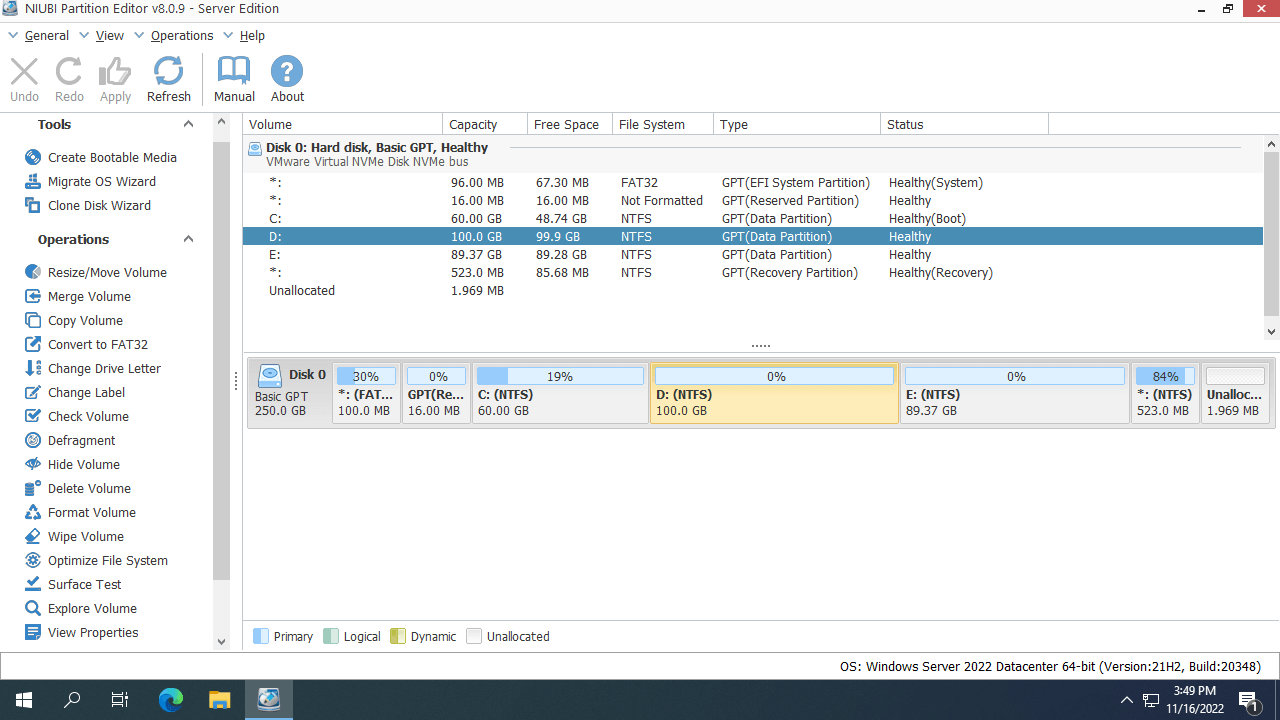
- Tutte le singole partizioni con parametri dettagliati.
- Tutti i dischi fisici, array RAID e dischi virtuali con struttura grafica.
- Operazioni disponibili su un disco o una partizione selezionati, le operazioni non disponibili vengono nascoste automaticamente.
- Operazioni in sospeso in modalità virtuale.
- Annulla, ripristina o applica le operazioni in sospeso.
Come clonare il disco in Windows Server 2022 su SSD/HDD/RAID:
- Fai clic con il tasto destro sulla parte anteriore del disco di origine e seleziona "Clona disco", oppure fai clic su "Clona disco guidata" in alto a sinistra.
- Seleziona il disco di destinazione nella finestra pop-up. Se sono presenti partizioni sul disco di destinazione, riceverai la scelta se eliminare o meno queste partizioni. Solo selezionando l'opzione per eliminare la partizione, potrai continuare a clonare.
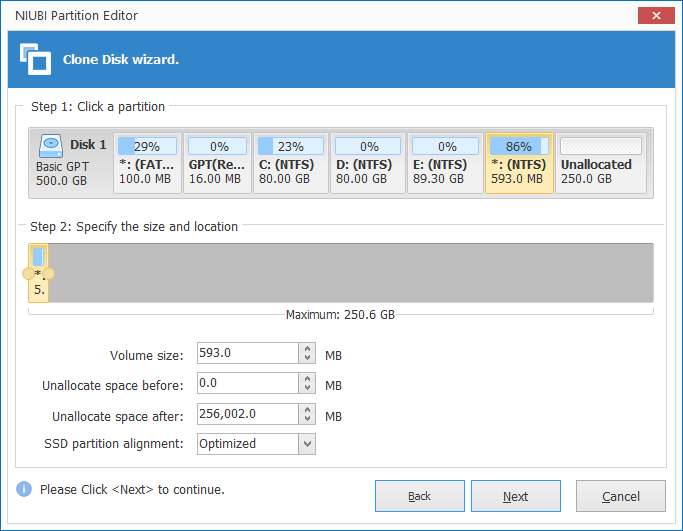
- Modifica la dimensione e la posizione delle partizioni sul disco di destinazione. Inizia dall'ultima. Trascina uno dei bordi di una partizione, quindi potrai restringere o estendere questa partizione. Trascina la parte centrale di questa partizione, quindi potrai spostarla con lo spazio non allocato adiacente.
![]()
- Fai clic su Avanti e conferma nella finestra successiva. Infine fai clic su "Applica" in alto a sinistra per eseguire.
Guarda il video su come clonare la partizione del disco di Server 2022:
Come copiare la partizione in Windows Server 2022
Quando si copia una partizione nel server Windows 2022, deve esserci spazio "non allocato" anche sul disco di destinazione. Se non c'è tale spazio, puoi restringere una partizione per crearlo con NIUBI. Fai clic con il tasto destro su una partizione grande sul disco di destinazione e seleziona "Ridimensiona/Sposta volume", trascina uno dei bordi verso l'altro lato nella finestra pop-up.
Come copiare il volume di Server 2022 con NIUBI Partition Editor:
- Fai clic con il tasto destro sulla partizione di origine e seleziona "Copia volume".
- Seleziona lo spazio non allocato nel disco di destinazione e fai clic su Avanti.
- Se ci sono programmi in esecuzione dalla partizione di origine, cambia la lettera dell'unità di questa partizione, quindi questa lettera sarà disponibile per la partizione di destinazione.
- Fai clic su Applica in alto a sinistra per eseguire.
Oltre a clonare la partizione del disco in Windows Server 2022/2025 e nei precedenti Server 2019/2016/2012/2008/2003, NIUBI Partition Editor ti aiuta a eseguire molte altre operazioni di gestione delle partizioni del disco come restringere, estendere, spostare, unire, convertire, deframmentare, nascondere, cancellare la partizione e scansionare i settori danneggiati.
 © 2009 - NIUBI Technology Tutti i diritti riservati. |