
Prima di salvare i file su un disco nuovo di zecca, è necessario inizializzarlo, creare partizioni e formattarle con un file system. Qual è il modo migliore per partizionare laptop/desktop/tablet Windows 11? Ad esempio, quante partizioni creare, quale dimensione è appropriata per ogni partizione? Il tipo/dimensione del disco e lo scopo potrebbero essere diversi da quelli di altre persone. Pertanto, il modo migliore per partizionare il disco rigido in un computer Windows 11 è pianificare in base al proprio disco e al proprio scopo. È possibile partizionare un'unità durante l'installazione di Windows 11 senza alcun software. Se hai già installato Windows 11 o le partizioni sono già state allocate dal produttore del computer, puoi ripartizionare il disco rigido in Windows 11 senza perdere dati.
La migliore strategia per partizionare il disco rigido in un computer Windows 11
1. Quanti dischi collegare a un computer Windows 11?
Risposta: almeno 2. Esistono 2 tipi di dischi rigidi interni: il disco meccanico tradizionale e l'SSD (Solid State Drive). Il disco meccanico è molto più economico e capiente, ma molto più lento. L'SSD è ancora costoso, ma la velocità di lettura e scrittura è molto più elevata rispetto al disco meccanico tradizionale. La strategia migliore è utilizzare almeno 2 dischi. 1 SSD per il sistema operativo e i programmi, e almeno 1 disco meccanico capiente per i file personali.
2. Quante partizioni creare in un computer Windows 11?
Risposta: almeno 2 partizioni sull'SSD, qualsiasi numero di partizioni sul disco meccanico. Molte persone installano programmi e salvano tutto nell'unità C, è una cattiva abitudine. Faresti meglio a usare l'unità C: solo per il sistema operativo e creare un volume separato per installare i programmi. Se il tuo SSD è più grande di 250 GB, puoi creare una terza partizione per salvare file speciali che dovrebbero essere caricati velocemente. Non salvare tutto nell'unità C, altrimenti si riempirà in breve tempo e il tuo computer diventerà molto più lento in futuro. Sul disco meccanico, puoi creare da 2 a 5 partizioni per salvare diversi tipi di file. Non è necessario creare troppe partizioni, specialmente se l'intero disco è più piccolo di 2 TB.
3. Quale dimensione è appropriata per l'unità C e le altre partizioni?
Risposta: in generale, faresti meglio ad allocare almeno 100 GB alla partizione di sistema C. Se il tuo SSD è da 128 GB, puoi creare l'unità C da 80 GB - 90 GB e dare lo spazio rimanente all'unità D per i programmi. Se il tuo SSD è da 256 GB, puoi dare 120 GB all'unità C, 40 GB - 60 GB all'unità D per i programmi e lo spazio rimanente all'unità E per i file speciali.
L'unità C: utilizza solo circa 20 GB dopo l'installazione di Windows 11, ma lo spazio utilizzato cresce molto rapidamente, perché molti tipi di file vengono salvati continuamente nell'unità C. Anche se installi i programmi nell'unità D separata, alcuni file vengono comunque salvati nell'unità C. Questo è il motivo per cui faresti meglio a creare l'unità C il più grande possibile.
Come allocare il disco rigido (SSD) durante l'installazione di Windows 11
In primo luogo, dovresti sapere che Windows 11 non può essere installato su un disco MBR. Se lo fai, riceverai il messaggio di errore "Windows non può essere installato su questo disco. Il disco selezionato ha una tabella delle partizioni MBR. Sui sistemi EFI, Windows può essere installato solo su dischi GPT.". Se non sai di che tipo è il tuo disco, scarica NIUBI Partition Editor e vedrai il tipo di tutti i dischi nella finestra principale. Se il tuo disco è MBR e ci sono già delle partizioni, puoi eliminare tutte queste partizioni prima di installare il sistema operativo, oppure convertire il disco MBR in GPT.
Hai 3 opzioni per partizionare il disco rigido durante l'installazione di Windows 11:
- Se il disco è GPT e hai già installato Windows 10 su di esso, puoi selezionare l'unità C originale per installare Windows 11. In tal caso, la dimensione e il layout della partizione rimangono gli stessi di prima. (Se vuoi creare un sistema dual boot, seleziona un'altra partizione per l'installazione.)
- Se il disco è nuovo di zecca o hai eliminato tutte le partizioni, tutto lo spazio sul disco è non allocato. Seleziona questo spazio non allocato per installare Windows 11, otterrai l'unità C e 3 partizioni richieste dal sistema: EFI, MSR e la partizione di Ripristino. Se desideri creare più partizioni, rimpicciolisci l'unità C per creare un nuovo volume dopo l'installazione.
![Installa senza partizione]()
- Se crei manualmente diverse partizioni con questo spazio non allocato e selezioni la prima partizione per l'installazione, otterrai le partizioni EFI e MSR a sinistra dell'unità C, la partizione di Ripristino dietro l'unità C e le altre partizioni alla fine del disco.
![]()
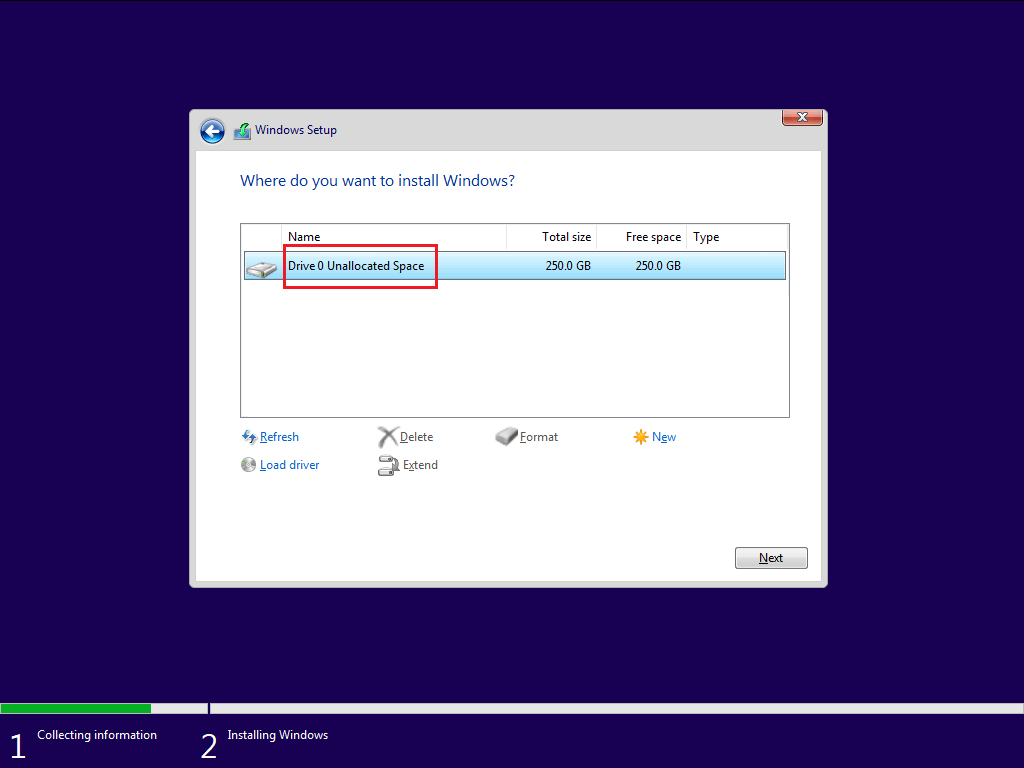
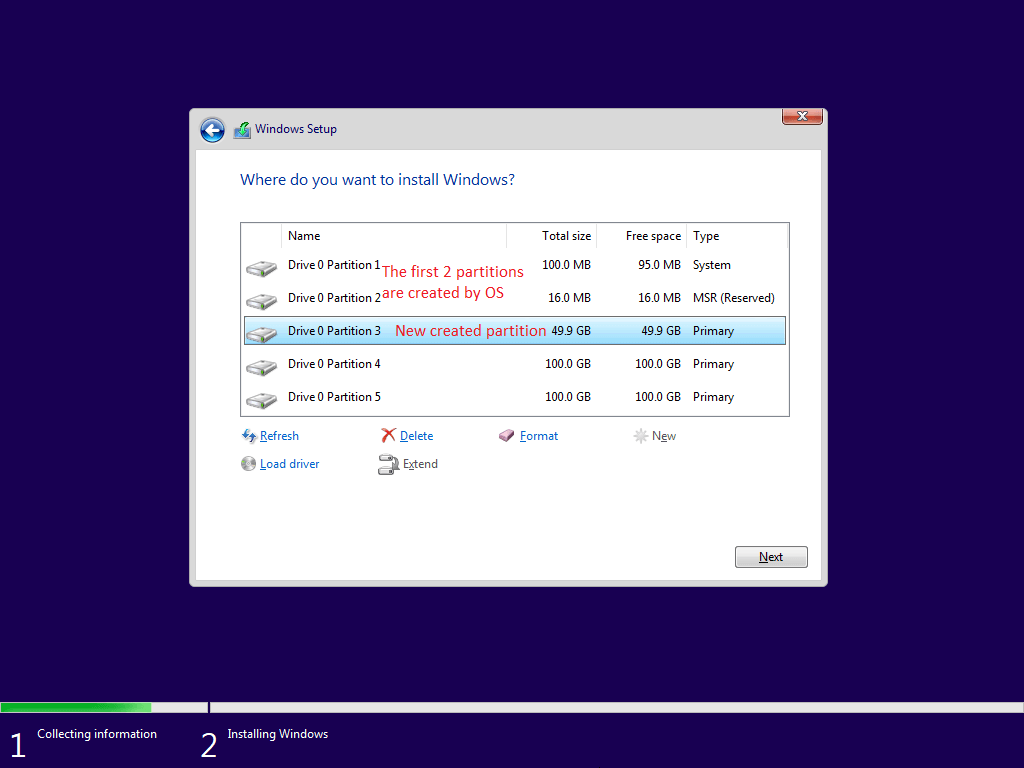
Se crei diverse partizioni durante l'installazione di Windows 11, si verifica un problema dopo l'installazione. Una piccola partizione di Ripristino verrà creata dietro l'unità C. Quando fai clic con il pulsante destro del mouse su questa partizione di Ripristino nello strumento Gestore disco, è presente solo l'opzione "Guida". Ciò significa che il Gestore disco non può rimpicciolire o estendere questa partizione. Inoltre, non puoi estendere l'unità C con il Gestore disco anche dopo aver eliminato D o altre partizioni.
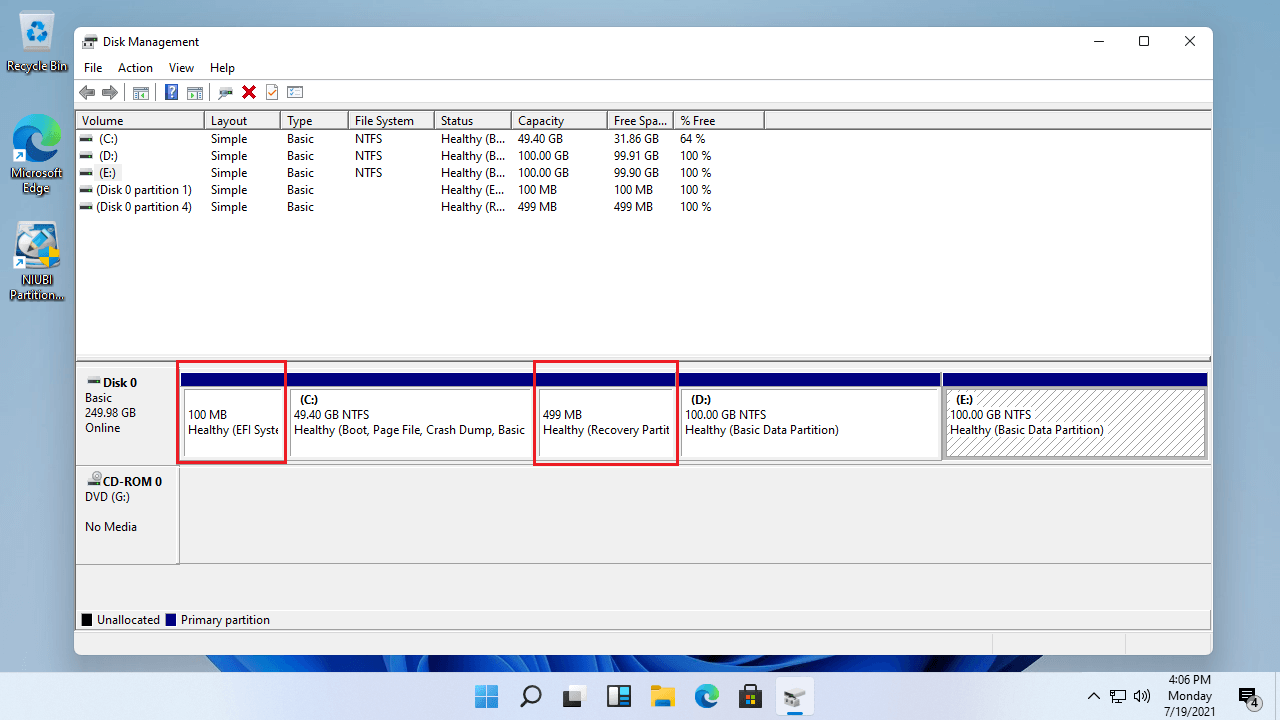
Tuttavia, non importa se hai creato le partizioni in quel modo. NIUBI Partition Editor può aiutarti a ripartizionare il disco rigido senza reinstallare Windows 11. È in grado di spostare ed estendere la partizione EFI/Ripristino. Dispone di una versione gratuita per gli utenti domestici di Windows 11/10/8/7/Vista/XP.
Come partizionare il disco rigido di Windows 11 dopo l'installazione
Scarica la versione gratuita di NIUBI, vedrai tutti i dispositivi di archiviazione con il layout delle partizioni e altre informazioni nella finestra principale.
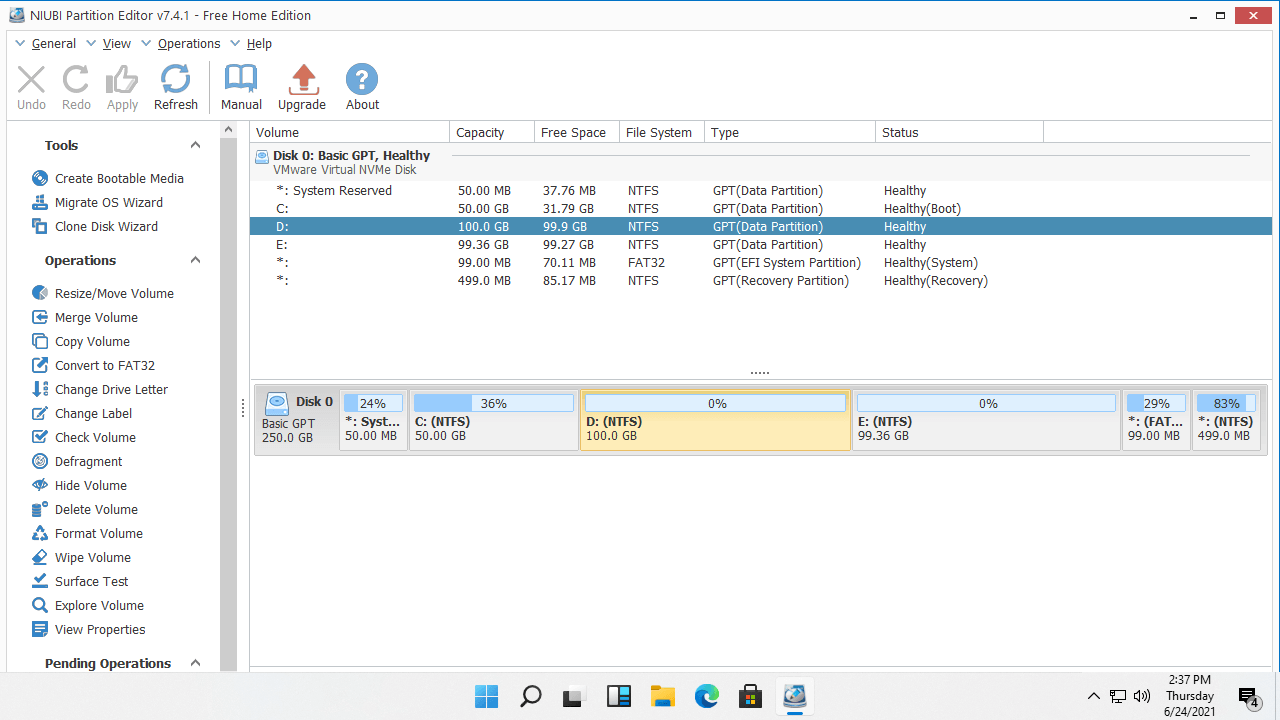
Sia che tu voglia ripartizionare EFI/Ripristino o partizioni normali, i metodi sono gli stessi. Segui i passaggi per ripartizionare il disco rigido nel computer laptop/desktop/tablet Windows 11:
- Fai clic con il pulsante destro del mouse su qualsiasi partizione NTFS o FAT32 e seleziona l'opzione "Ridimensiona/Sposta volume", trascina uno dei bordi verso l'altro per rimpicciolire questa partizione.
- Fai clic con il pulsante destro del mouse su una partizione con spazio non allocato adiacente, trascina il bordo opposto all'altro per unire lo spazio non allocato a questa partizione.
- Fai clic con il pulsante destro del mouse su una partizione con spazio non allocato adiacente su entrambi i lati, trascina il centro di questa partizione nella finestra pop-up per spostare la partizione e lo spazio non allocato.
Se ancora non hai capito come partizionare SSD/HDD nel computer Windows 11, segui i passaggi nei video qui sotto:
- Come riallocare la dimensione della partizione
- Come spostare lo spazio non allocato e unirlo a una partizione non adiacente
- Come spostare ed estendere la partizione EFI/Ripristino
Oltre a ripartizionare il disco rigido in Windows 11/10/8/7/Vista/XP, NIUBI Partition Editor ti aiuta a eseguire molte altre operazioni di gestione delle partizioni del disco come clonare, convertire, deframmentare, nascondere, cancellare partizioni, scansionare settori danneggiati e ottimizzare il file sistema.
 © 2009 - NIUBI Technology Tutti i diritti riservati. |