
Come per le versioni precedenti, anche il computer Windows 11 può esaurire lo spazio su disco nell'unità C. Molte persone chiedono se sia possibile estendere la partizione in Windows 11 senza perdere dati. A nessuno piace reinstallare il sistema operativo e tutti i programmi. La risposta è sì. Per estendere il volume nel laptop/desktop/tablet Windows 11, puoi utilizzare lo strumento nativo di Windows Gestore disco o software di terze parti. Questo articolo introduce 3 modi per estendere il volume nel computer Windows 11 con entrambi i tipi di strumenti. Seleziona il metodo corrispondente in base alla configurazione della partizione del tuo disco.
Estendere il volume in Windows 11 tramite Gestore disco
Il primo metodo non è consigliato. Questo metodo viene utilizzato solo dagli utenti che non amano utilizzare software di terze parti e la cui configurazione della partizione del disco soddisfa i requisiti seguenti:
- C'è una partizione contigua sulla destra dell'unità che desideri estendere.
- Questa partizione contigua deve essere eliminata in anticipo per ottenere spazio non allocato.
- La partizione da estendere deve essere formattata con il file sistema NTFS.
- Le partizioni da eliminare ed estendere devono essere lo stesso tipo di unità, Primaria o Logica.
La maggior parte degli utenti di computer Windows 11 desidera estendere la partizione di sistema C. Nella maggior parte dei computer, l'unità C è NTFS e primaria, il che significa:
- C'è una partizione contigua D (o E) sulla destra e devi eliminarla.
- Questa unità contigua D: (o E:) deve essere una partizione primaria.
Se non vuoi eliminare alcun volume o se il layout della partizione non soddisfa i requisiti, passa alla sezione successiva.
Come estendere la partizione in Windows 11 senza software:
- Fai clic con il pulsante destro del mouse sul logo Windows nella parte inferiore dello schermo, seleziona Gestore disco nell'elenco.
- Fai clic con il pulsante destro del mouse sulla partizione adiacente a destra (come D:) e seleziona l'opzione Elimina volume.
- Fai clic con il pulsante destro del mouse sulla partizione adiacente a sinistra (come C:) e seleziona l'opzione Estendi volume, quindi fai clic su Avanti fino a Fine nella finestra di dialogo successiva.
Insieme a "Estendi volume", c'è un'altra funzione "Riduci volume" in Gestore disco. Alcuni potrebbero chiedere perché non restringere D per espandere l'unità C. Perché lo spazio non allocato ottenuto dalla funzione "Riduci volume" non può essere utilizzato da "Estendi volume". Scopri perché non è possibile estendere il volume in Windows 11 con Gestore disco dopo aver ristretto la partizione.
Estendere il volume di Windows 11 con un software di partizione gratuito
Con un software di partizione sicuro, puoi restringere la partizione e creare spazio non allocato a sinistra o a destra. Pertanto, qualsiasi partizione contigua può essere estesa facilmente. Se è necessario estendere una partizione non adiacente sullo stesso disco, NIUBI Partition Editor può spostare lo spazio non allocato in modo che sia adiacente prima di estendere. Con questo strumento, puoi estendere il volume nel computer Windows 11 senza eliminare la partizione o perdere dati. Il sistema operativo, i programmi e tutto il resto (tranne le dimensioni) rimangono gli stessi di prima.
Meglio di altri strumenti, NIUBI Partition Editor dispone delle potenti tecnologie Modalità virtuale, Annulla in qualsiasi momento, Ripristino in 1 secondo e Clonazione a caldo per proteggere il sistema e i dati. Esiste una versione gratuita per gli utenti di computer domestici Windows 11/10/8/7/Vista/XP. Per restringere ed estendere la partizione nel computer Windows 11, devi solo fare clic, trascinare e rilasciare sulla mappa del disco.
Scarica la versione gratuita di NIUBI, vedrai tutte le partizioni del disco con la struttura e le informazioni dettagliate sulla finestra principale.
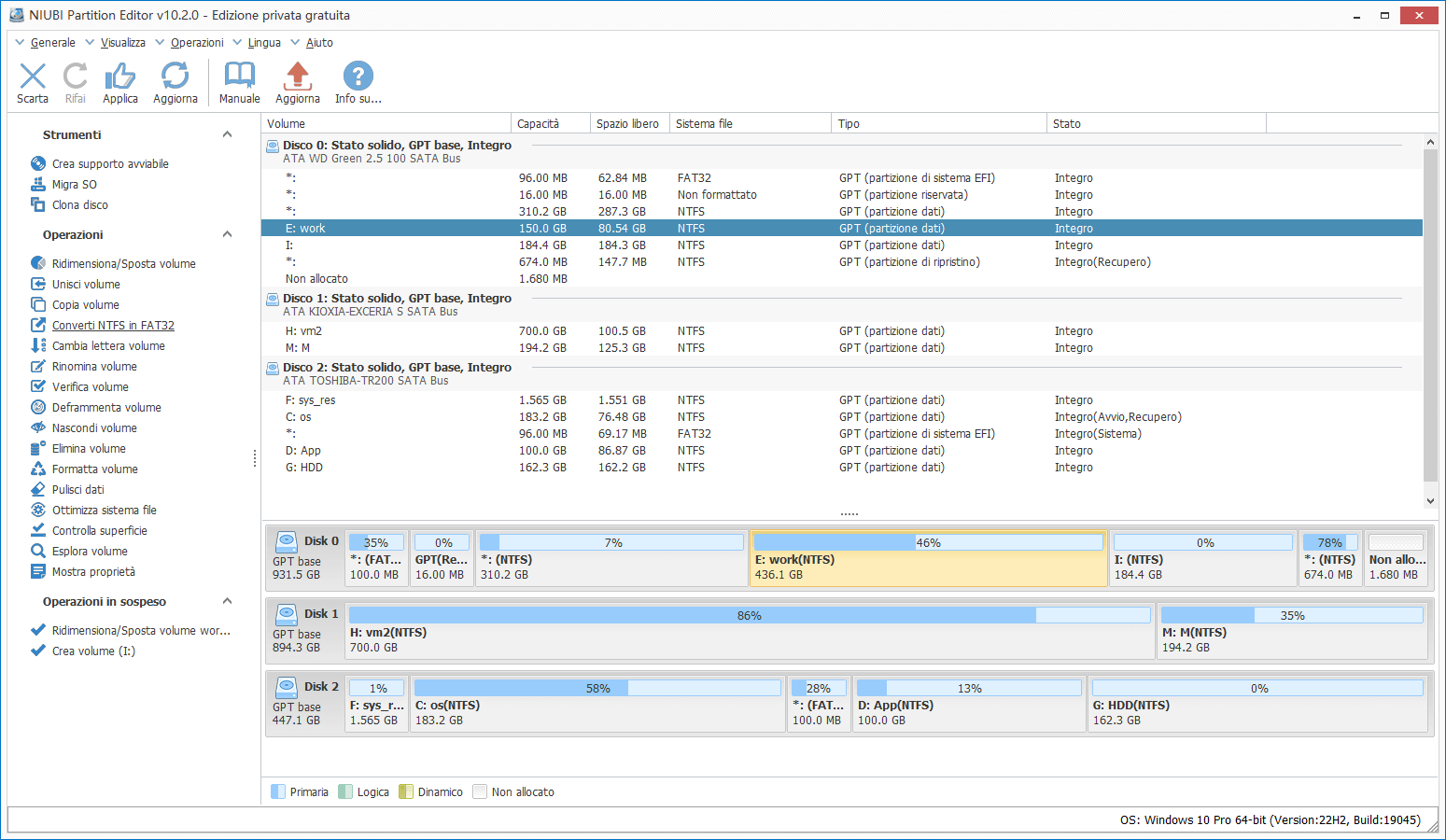
Come estendere il volume in Windows 11 senza perdere dati:
- Fai clic con il pulsante destro del mouse su una partizione (come D:) e seleziona l'opzione "Ridimensiona/Sposta volume". Nella finestra a comparsa, trascina uno dei due bordi verso l'altro. La differenza è che, se trascini il bordo sinistro verso destra, lo spazio non allocato verrà creato sulla sinistra.
- Se desideri estendere l'unità C, crea spazio non allocato a sinistra nel passaggio 1. Fai clic con il pulsante destro del mouse sull'unità C e avvia di nuovo "Ridimensiona/Sposta volume", quindi trascina il bordo destro verso destra per unire questo spazio non allocato.
- Fai clic su Applica in alto a sinistra per rendere effettivo il cambiamento.
Se desideri restringere l'unità E per estendere la partizione non adiacente C, è necessario un passaggio aggiuntivo per spostare la partizione D verso destra e creare spazio non allocato accanto all'unità C. Guarda il video su come estendere la partizione in Windows 11 restringendo un altro volume:
I passaggi per restringere ed estendere il volume nel computer Windows 11 sono gli stessi, indipendentemente dal fatto che si utilizzi un SSD, un HDD meccanico, qualsiasi tipo di array RAID hardware o persino Windows 11 in una macchina virtuale VMware/Hyper-V.
Estendere la partizione di Windows 11 con un disco più grande
Se non ci sono altre partizioni sullo stesso disco, non è possibile estendere la partizione restringendo un volume su un altro disco separato, perché le dimensioni di un disco sono fisse. In tal caso, puoi clonare il disco su uno più grande ed estendere la partizione con lo spazio extra sul disco, segui i passaggi nel video:
Se sul disco sono presenti partizioni di dati ma sono piene, oltre a clonare il disco, puoi spostare una partizione su un altro disco. Eliminala e aggiungi il suo spazio all'unità C.
Oltre a restringere ed estendere il volume nel computer Windows 11/10/8/7/Vista/XP, NIUBI Partition Editor ti aiuta a eseguire molte altre operazioni di gestione delle partizioni del disco come spostare, unire, nascondere, convertire, deframmentare, pulire, scansionare settori danneggiati, ottimizzare il sistema operativo.
 © 2009 - NIUBI Technology Tutti i diritti riservati. |