
Se desideri ridurre una partizione allocata in Windows Server 2019/2022, puoi utilizzare gli strumenti nativi di Windows o software di terze parti. Gli strumenti nativi includono Gestione disco e diskpart. Gestione disco funziona con un'interfaccia grafica, segui i passaggi per ridurre la partizione in Server 2019 con Gestione disco. In questo articolo ti mostrerò come ridurre la partizione con diskpart in Windows Server 2019/2022. Molti amministratori di server amano utilizzare lo strumento da riga di comando, ma per ridurre il volume in Server 2019/2022, diskpart non è lo strumento migliore a causa di alcune limitazioni.
Come ridurre la partizione con diskpart in Windows Server 2019/2022:
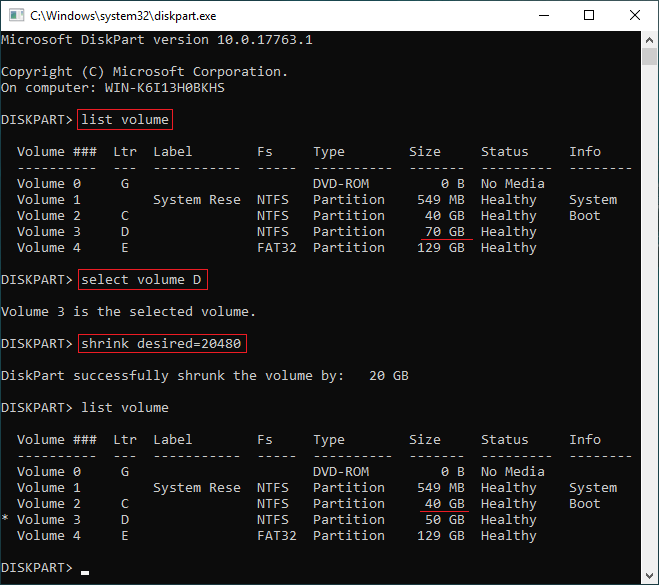
- Premi contemporaneamente Windows e R sulla tastiera, digita diskpart e premi Invio, quindi si aprirà il prompt dei comandi di diskpart.
- Digita list volume nella finestra del comando e premi Invio.
- Digita select volume D e premi Invio. (D è il numero o la lettera dell'unità della partizione che desideri ridurre.)
- Digita shrink desired=XX. (XX è un importo in MB.)
Esegui di nuovo list volume, come vedi, l'unità D è ridotta da 70 GB a 50 GB.
È facile e veloce ridurre il volume con diskpart in Windows Server 2019, ma diskpart non è lo strumento migliore a causa di alcune limitazioni.
Limitazioni di diskpart per ridurre il volume in Server 2019/2022
1. Solo la partizione NTFS è supportata
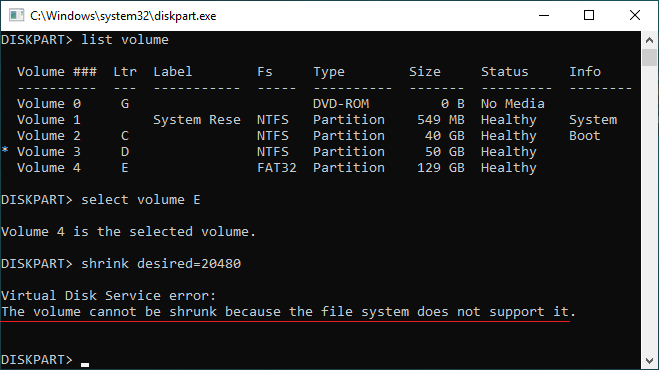
Il comando diskpart shrink può ridurre solo le partizioni formattate con il file system NTFS o senza file system (RAW). Se riduci FAT32 o qualsiasi altro tipo di partizione, riceverai l'errore "Il volume non può essere ridotto perché il file system non lo supporta."
2. Lo spazio non allocato può essere creato solo a destra
Diskpart elenca solo tutte le partizioni in un elenco con poche informazioni, non visualizza lo spazio non allocato. Quando riduci il volume con il comando diskpart, offre solo un'opzione per specificare un importo e quindi segnala se questa partizione è stata ridotta con successo. Dopo aver ridotto la partizione, lo spazio non allocato viene generato sul lato destro.
Non importa se desideri solo ridurre una partizione NTFS per ottenere spazio non allocato e quindi creare nuovi volumi, ma è un grosso problema se desideri estendere un altro volume con questo spazio non allocato. Indipendentemente dal fatto che tu esegua Gestione disco o il comando diskpart extend, puoi solo estendere lo spazio non allocato alla partizione contigua a sinistra. In una parola, questi 2 strumenti nativi non possono estendere una partizione riducendone un'altra.
3. A volte può ridurre solo poco spazio
Se sono presenti file inamovibili, quando riduci l'unità di sistema C con diskpart in Windows Server 2019, potresti ricevere l'errore "La dimensione di riduzione specificata è troppo grande". Diskpart non può ridurre una partizione oltre il punto in cui si trovano i file inamovibili.
Modo migliore per ridurre la partizione in Windows Server 2019/2022
Non ci sono limitazioni di questo tipo con il software di partizione server, devi solo trascinare e rilasciare sulla mappa del disco per ridurre ed estendere la partizione. Tuttavia, è meglio fare un backup ed eseguire un software di partizionamento sicuro, perché esiste un potenziale rischio di danni al sistema e ai dati.
Meglio di altri software, NIUBI Partition Editor è molto più sicuro e veloce grazie alle sue tecnologie avanzate:
- Modalità virtuale: tutte le operazioni verranno elencate come in sospeso per l'anteprima, le partizioni del disco reale non verranno modificate fino a quando non si fa clic sul pulsante "Applica" per confermare.
- Annulla in qualsiasi momento: se hai applicato operazioni errate, non importa, puoi annullare le operazioni in corso senza perdere dati.
- Ripristino in 1 secondo: se viene rilevato un errore noto durante il ridimensionamento della partizione, ripristina automaticamente il server allo stato originale in un lampo.
- Algoritmo avanzato di spostamento dei file: sposta ed estende la partizione dal 30% al 300% più velocemente, risparmiando molto tempo specialmente quando ci sono grandi quantità di file in una partizione.
Scarica NIUBI Partition Editor e segui i passaggi nel video per ridurre ed estendere la partizione:
Come estendere la partizione di sistema riducendo i volumi di dati:
Come estendere l'unità D riducendo un'altra partizione:
Oltre a ridurre ed estendere le partizioni in Windows Server 2025/2022/2019/2016/2012/2008/2003, questo software di partizione server ti aiuta a eseguire molte altre operazioni di gestione delle partizioni del disco.
 © 2009 - NIUBI Technology Tutti i diritti riservati. |