
Molte persone chiedono se sia possibile ridimensionare le partizioni in Server 2022 senza perdere dati, specialmente quando l'unità C: si sta riempiendo. Sì, è l'ideale se puoi regolare la dimensione della partizione senza dover ricreare le partizioni e ripristinare tutto da un backup. Nessuno ama una soluzione così lunga e noiosa. Per ridimensionare le partizioni in Windows Server 2022, puoi utilizzare lo strumento nativo o un software di terze parti. A causa di alcune limitazioni, lo strumento nativo di Windows può aiutare solo in determinate condizioni. Il modo migliore per ridimensionare una partizione in Server 2022/2025 è utilizzare un software di partizione del disco sicuro.
Come ridimensionare la partizione del server senza software
Esistono 2 tipi di strumenti nativi per aiutare a cambiare la dimensione della partizione in Windows Server 2022/2025. Diskpart è uno strumento da prompt dei comandi, Gestione disco ha capacità simili con interfaccia grafica. Sebbene questi 2 strumenti nativi funzionino in modo diverso, presentano le stesse limitazioni durante il ridimensionamento delle partizioni.
Limitazioni per ridimensionare la partizione in Server 2022/2025 con gli strumenti nativi:
- Possono ridimensionare solo partizioni NTFS, altri tipi di partizioni non sono supportati.
- Possono solo restringere la partizione NTFS verso sinistra e creare spazio non allocato sulla destra.
- Non possono spostare partizioni o file, quindi possono solo restringere la partizione con poco spazio se sono presenti file "inamovibili" in tale partizione.
- Possono estendere la partizione NTFS solo quando è presente spazio non allocato adiacente sulla destra.
Meglio del comando diskpart, Gestione disco visualizza il layout della partizione del disco e ulteriori informazioni. Qui presento solo come ridimensionare la partizione con Gestione disco.
Come restringere la partizione:
- Premi Windows + X sulla tastiera e fai clic su Gestione disco nell'elenco.
- Fai clic con il tasto destro su una partizione NTFS e seleziona "Riduci volume".
- Inserisci una quantità di spazio e fai clic su Riduci. Se non inserisci una quantità, verrà utilizzato per impostazione predefinita tutto lo spazio disponibile.
How to extend partition:
- Fai clic con il tasto destro sulla partizione adiacente a destra e seleziona "Elimina volume".
- Fai clic con il tasto destro sulla partizione NTFS adiacente a sinistra e seleziona "Estendi volume".
- Fai semplicemente clic su Avanti fino a Fine nella finestra pop-up "Procedura guidata Estendi volume".
Se vuoi restringere una partizione per estenderne un'altra, lo strumento nativo non può aiutarti. Se vuoi eliminare la partizione contigua a destra per estendere quella a sinistra, entrambe le partizioni devono essere dello stesso tipo (primaria o logica). Se vuoi eliminare una partizione per estendere quella contigua a destra o estendere una partizione non adiacente, il software di terze parti è l'unica opzione.
Ridimensionare la partizione in Windows Server 2022/2025 con lo strumento più sicuro
Esiste un potenziale rischio di danni al sistema e alle partizioni quando si ridimensiona la partizione con strumenti nativi e di terze parti. Alcuni pensano che lo strumento nativo di Windows abbia la migliore compatibilità. Non è così, almeno quando si tratta di ridimensionare le partizioni del server. Gestione disco ha danneggiato le mie partizioni diverse volte quando ho ristretto una partizione logica su un disco MBR.
È facile da capire: quando ridimensioni una partizione in Windows Server, i parametri della partizione vengono modificati e i file all'interno della partizione o delle partizioni potrebbero dover essere spostati in alcuni casi. Qualsiasi minimo errore potrebbe provocare danni. Pertanto, è meglio fare un backup in anticipo e utilizzare lo strumento più sicuro disponibile. Meglio di altri strumenti, NIUBI Partition Editor offre funzionalità avanzate come Modalità virtuale, Annulla in qualsiasi momento, Ripristino in 1 secondo e tecnologie Hot-Clone per proteggere il sistema del server e le partizioni.
Scarica questo programma sul tuo server, vedrai la finestra principale con il layout della partizione del disco e altre informazioni. Le operazioni disponibili per il disco o la partizione selezionati sono elencate a sinistra e dopo aver fatto clic con il tasto destro.
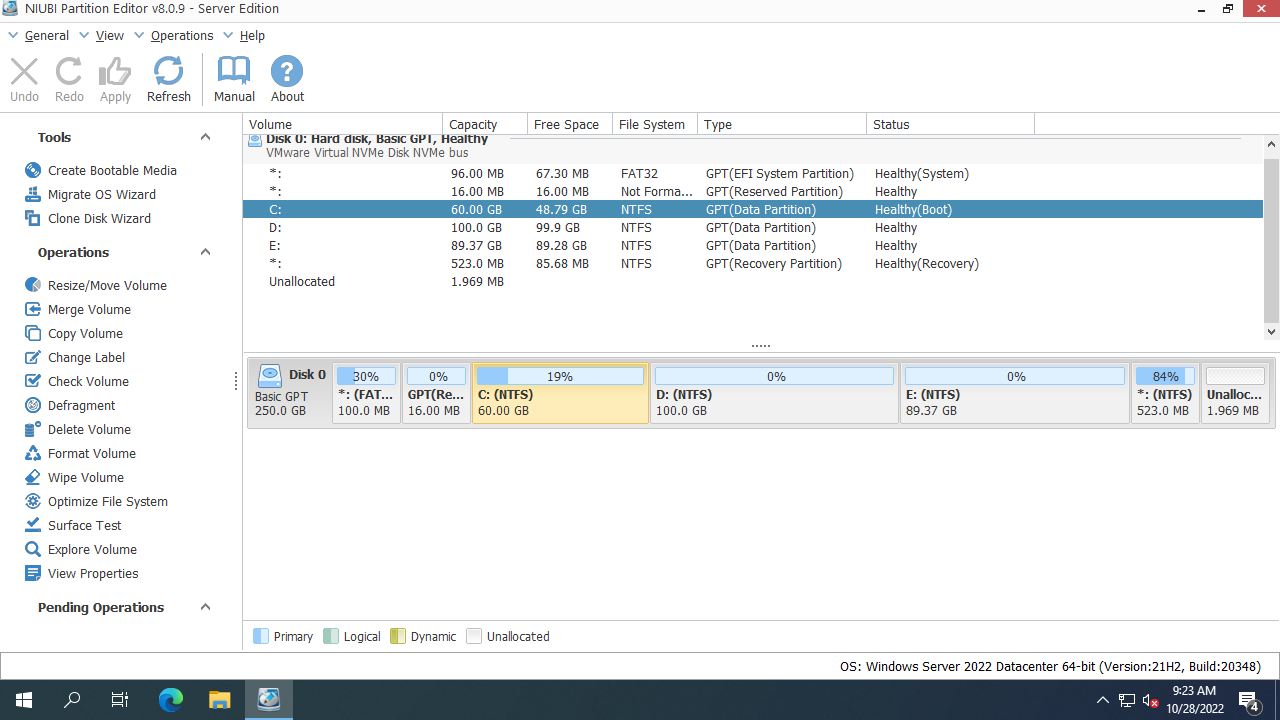
Come ridimensionare la partizione in Windows Server 2022/2025 senza perdere dati:
- Fai clic con il tasto destro su una partizione FAT32 o NTFS e seleziona "Ridimensiona/Sposta volume". Nella finestra pop-up, trascina uno dei bordi verso l'altro lato per restringere questa partizione.
- Se vuoi creare un nuovo volume, fai clic con il tasto destro sullo spazio non allocato appena creato e seleziona "Crea volume".
- Se vuoi estendere una partizione, fai clic su di essa con il tasto destro e seleziona "Ridimensiona/Sposta volume". Nella finestra pop-up, trascina il bordo per unire lo spazio non allocato.
Queste operazioni vengono inizialmente elencate come in sospeso. Per modificare la partizione reale del disco, fai clic su "Applica" in alto a sinistra per rendere effettive le modifiche. Se vuoi ridimensionare la partizione in Server 2022/2025 in esecuzione come macchina VMware/Hyper-V, i passaggi sono gli stessi. Guarda il video per come ridimensionare la partizione del disco di Server 2022 ed estendere l'unità C:
Oltre a ridimensionare le partizioni in Windows Server 2022/2025 e nei precedenti Server 2019/2016/2012/2008/2003, NIUBI Partition Editor ti aiuta a eseguire molte altre operazioni di gestione delle partizioni del disco.
 © 2009 - NIUBI Technology Tutti i diritti riservati. |