
Indipendentemente dal fatto che tu installi Windows 11 da solo o lo acquisti da un rivenditore, le dimensioni di tutte le partizioni sono già allocate. Tuttavia, le dimensioni pianificate potrebbero non soddisfare più i requisiti dopo aver utilizzato il computer per un certo periodo. L'esempio tipico è che l'unità C sta esaurendo lo spazio. Molte persone chiedono se sia possibile regolare le dimensioni della partizione in Windows 11 senza reinstallare il sistema operativo e i programmi. La risposta è sì. Per ridimensionare la partizione in un computer laptop/desktop/tablet Windows 11, puoi utilizzare lo strumento nativo di Windows o un software di partizione gratuito. Questo articolo introduce come ridimensionare la partizione di Windows 11 con entrambi i tipi di strumenti.
Cambiare le dimensioni della partizione in Windows 11 con Gestione disco
Proprio come il precedente Windows 10, Windows 11 dispone di uno strumento nativo di Gestione disco. Oltre a creare, eliminare e formattare partizioni, Gestione disco può regolare le dimensioni delle partizioni senza perdere dati (nella maggior parte dei casi). Tuttavia, a causa di molte limitazioni, Gestione disco non è lo strumento migliore per ridimensionare la partizione di Windows 11. In realtà, Gestione disco può essere utilizzato solo per restringere una partizione NTFS per creare un nuovo volume, o estendere una partizione NTFS eliminando la partizione adiacente sulla destra. Se desideri estendere un volume restringendone un altro, Gestione disco non può aiutarti.
Come ridimensionare la partizione in Windows 11 tramite Gestione disco
Per restringere una partizione:
- Premi contemporaneamente i tasti Windows + X e fai clic su Gestione disco.
- Fai clic con il pulsante destro del mouse su qualsiasi partizione NTFS e seleziona "Riduci volume".
- Inserisci la quantità di spazio e fai clic sul pulsante Riduci. Se non inserisci un importo, tutto lo spazio libero disponibile verrà utilizzato per impostazione predefinita.
- Trasferisci tutti i file della partizione adiacente a destra (come D:) in un altro luogo.
- Fai clic con il pulsante destro del mouse su questa partizione e seleziona "Elimina volume".
- Fai clic con il pulsante destro del mouse sulla partizione contigua a sinistra (come C:) e seleziona "Estendi volume".
- Segui semplicemente la procedura guidata Estendi volume con pochi clic.
Restrizioni nel ridimensionare la partizione di Windows 11 con lo strumento nativo
In primo luogo, devi sapere che Gestione disco supporta solo partizioni NTFS. FAT32 e qualsiasi altro tipo di partizione non possono essere ridimensionati.
Altre limitazioni includono:
- Non può restringere la partizione oltre il punto in cui si trovano i file non spostabili.
- Può solo restringere la partizione verso sinistra e creare spazio non allocato sulla destra.
- Può estendere la partizione solo quando è presente spazio non allocato contiguo sulla destra.
- Non può spostare partizioni o spazio non allocato.
- Non può ridimensionare le partizioni riservate di sistema, EFI e di ripristino.
Il principale difetto di Gestione disco è che non può estendere il volume restringendone un altro.
Ridimensionare la partizione in Windows 11 con un software di partizione gratuito
Per ridimensionare il volume in un laptop/desktop/tablet Windows 11, un software di terze parti è la scelta migliore. NIUBI Partition Editor offre una versione gratuita per gli utenti domestici di Windows 11/10/8/7/Vista/XP. Rispetto ad altri strumenti, dispone delle tecnologie esclusive di Ripristino in 1 secondo, Modalità virtuale, Annulla in qualsiasi momento e Clonazione a caldo per proteggere sistema e dati. Grazie allo speciale algoritmo di spostamento dei file, è molto più veloce nel restringere, spostare e copiare le partizioni.
Scarica la versione gratuita di NIUBI, vedrai tutti i dispositivi di archiviazione con il layout delle partizioni e altre informazioni sulla destra. Fai clic con il pulsante destro del mouse su una singola partizione o sulla parte anteriore del disco per vedere le operazioni disponibili; le opzioni non disponibili vengono nascoste automaticamente.
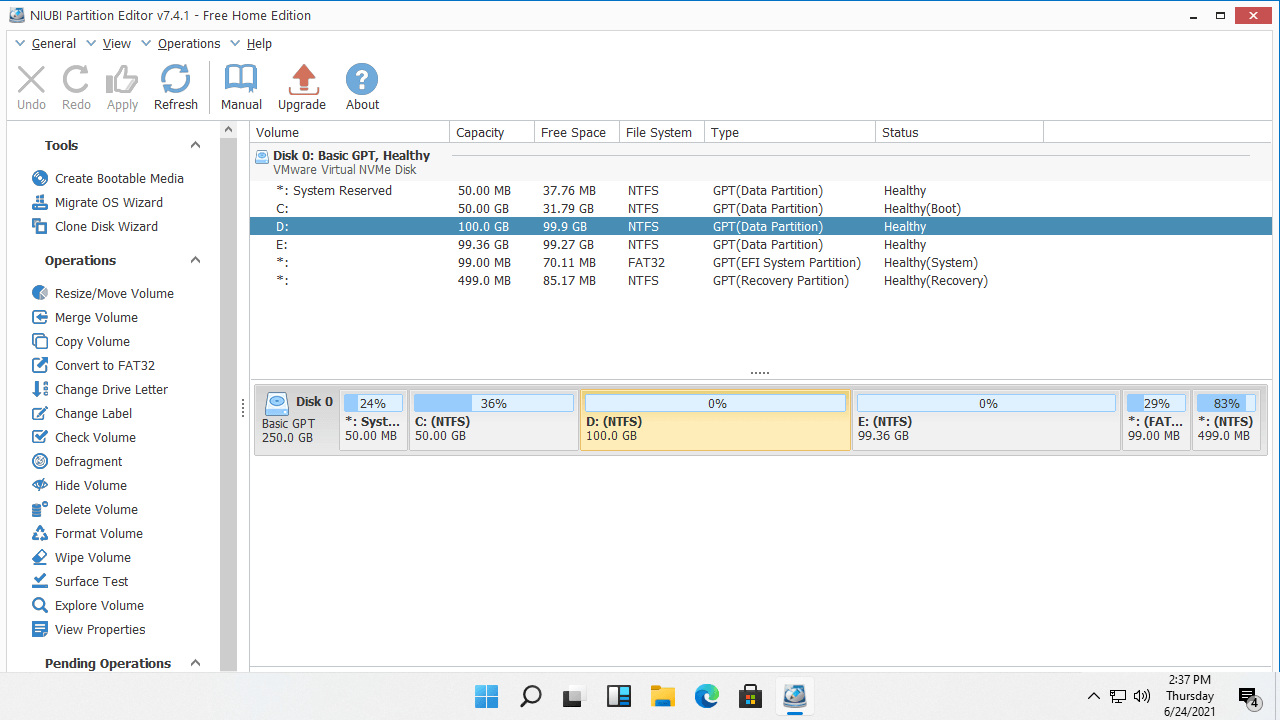
Come ridimensionare la partizione in un computer Windows 11 con NIUBI Partition Editor:
Fai clic con il pulsante destro del mouse su qualsiasi partizione NTFS o FAT32 (qui è D:) e seleziona Ridimensiona/Sposta volume. Hai due opzioni nella finestra a comparsa.
Opzione 1: Trascina il bordo sinistro verso destra, oppure inserisci una quantità di spazio nella casella "spazio non allocato prima".
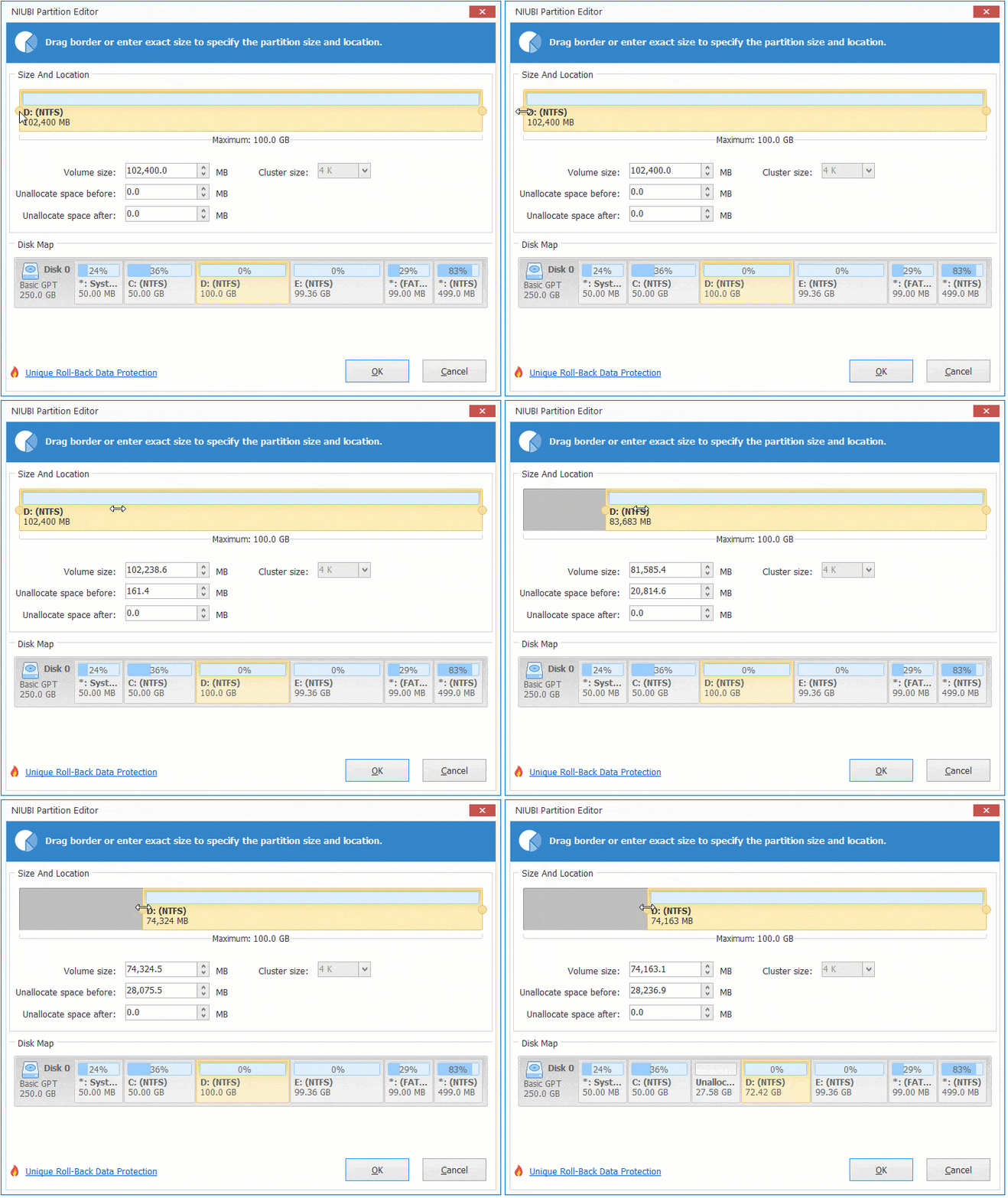
Questa partizione verrà ristretta verso destra e lo spazio non allocato verrà creato sul lato sinistro.
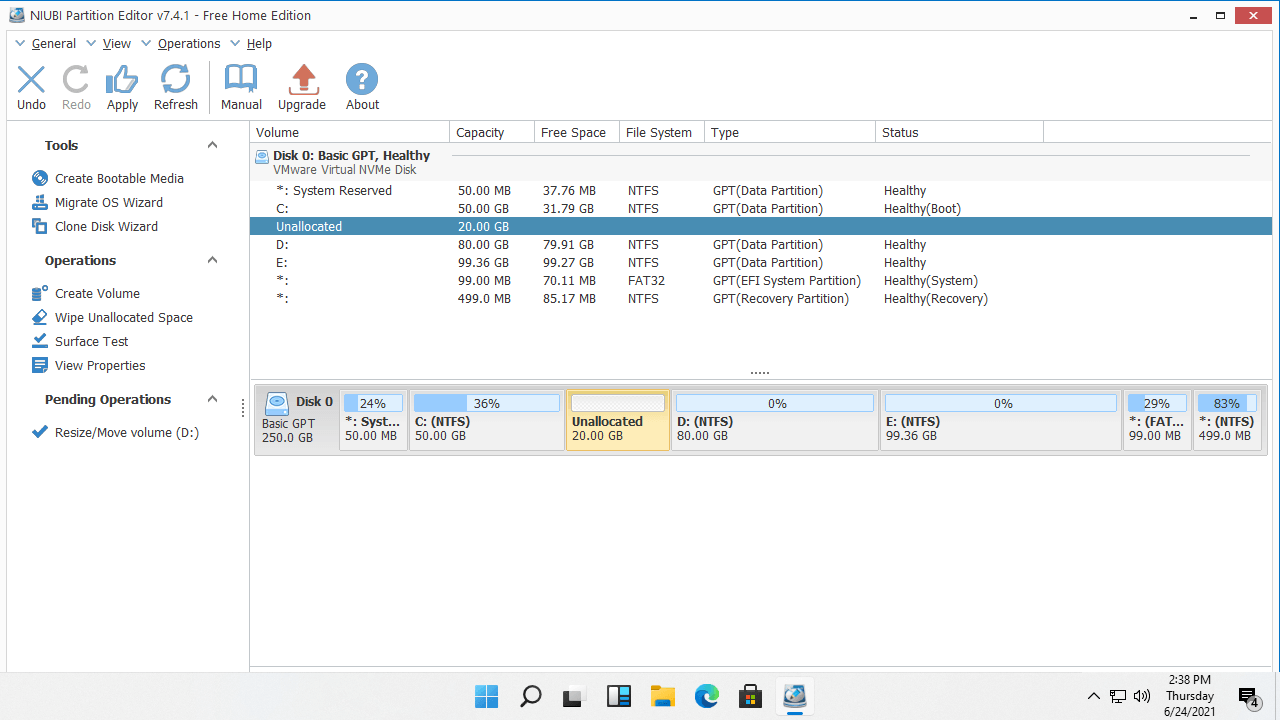
Opzione 2: Trascina il bordo destro verso sinistra, oppure inserisci una quantità di spazio nella casella "spazio non allocato dopo".
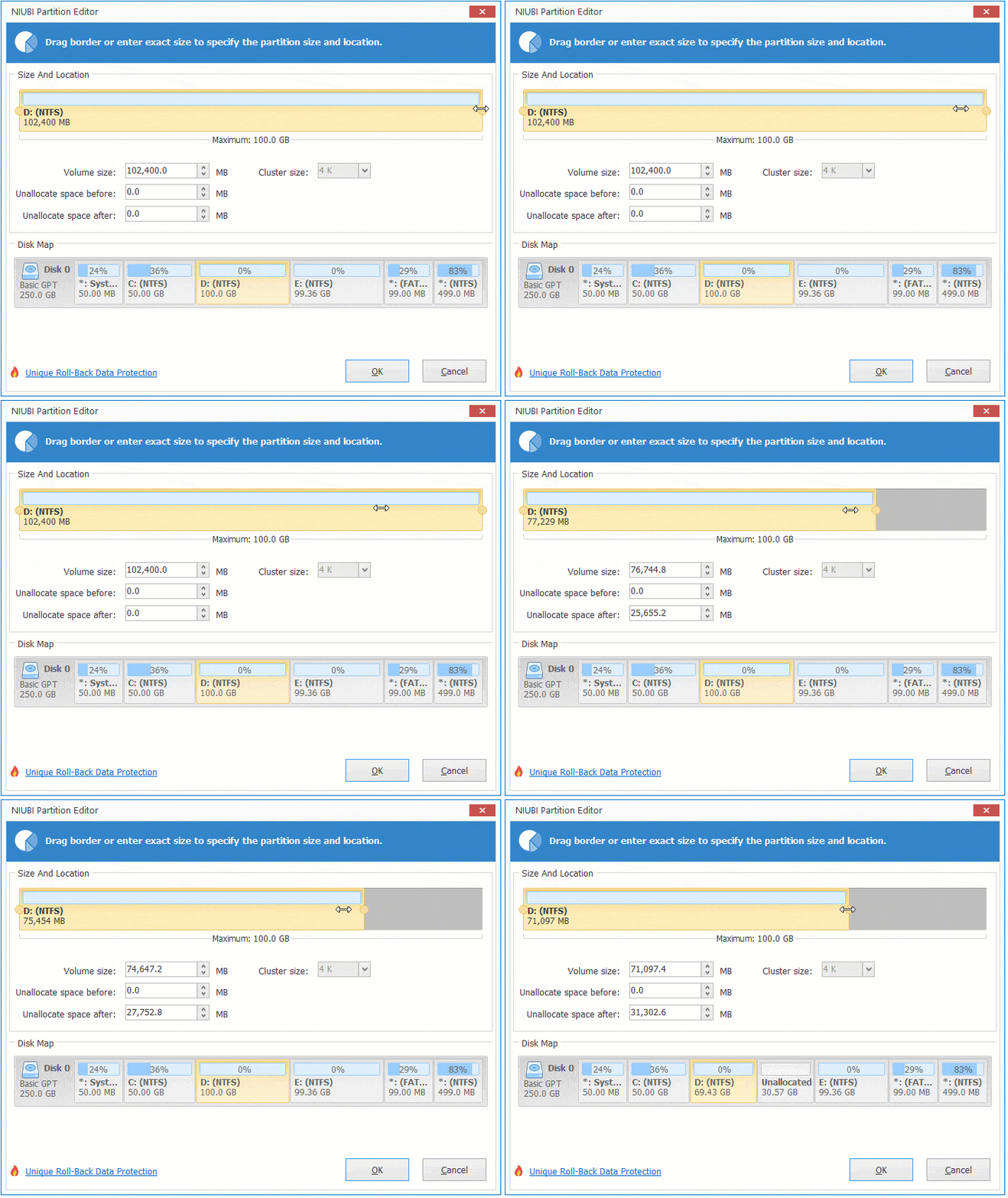
Questa partizione verrà ristretta verso sinistra e lo spazio non allocato verrà creato sul lato destro.
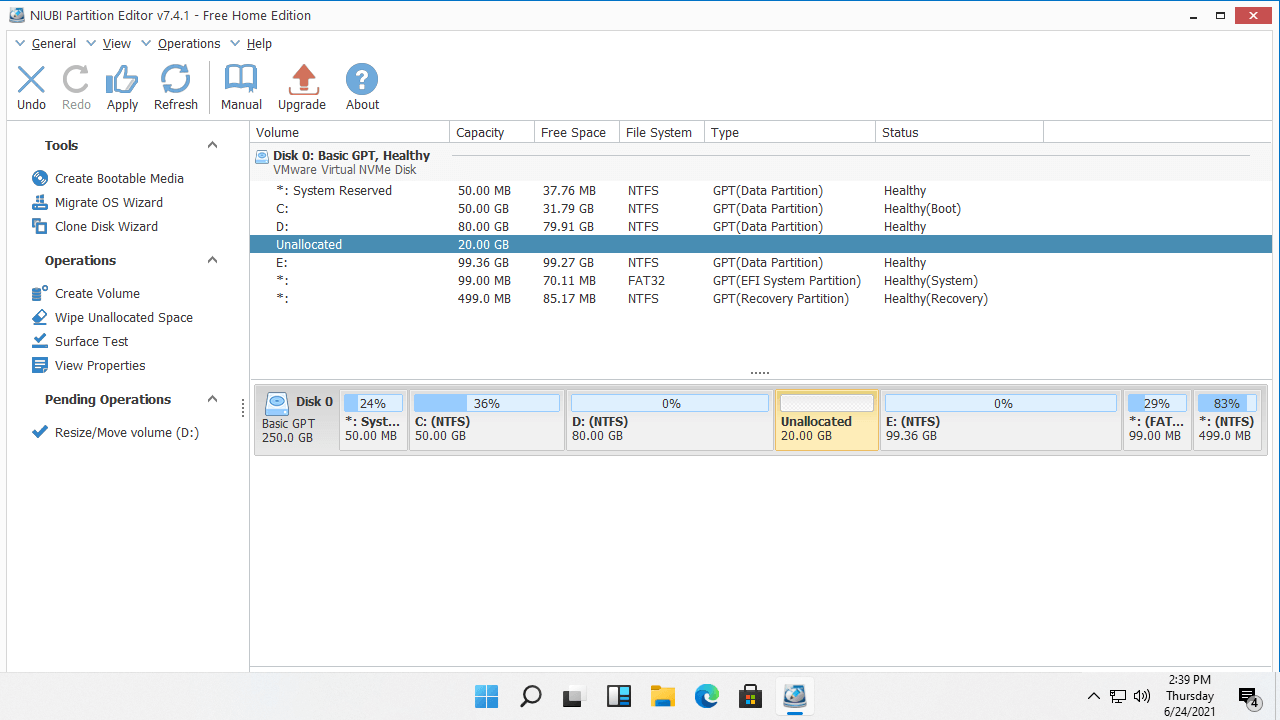
Dopo aver ottenuto lo spazio non allocato, puoi creare nuovi volumi o unirlo ad altre partizioni. Se desideri estendere la partizione dell'unità C, segui l'Opzione 1 per restringere l'unità D e creare spazio non allocato a sinistra. Se desideri estendere l'unità E, segui l'Opzione 2 per creare spazio non allocato a destra dell'unità D. Successivamente, segui il metodo corrispondente:
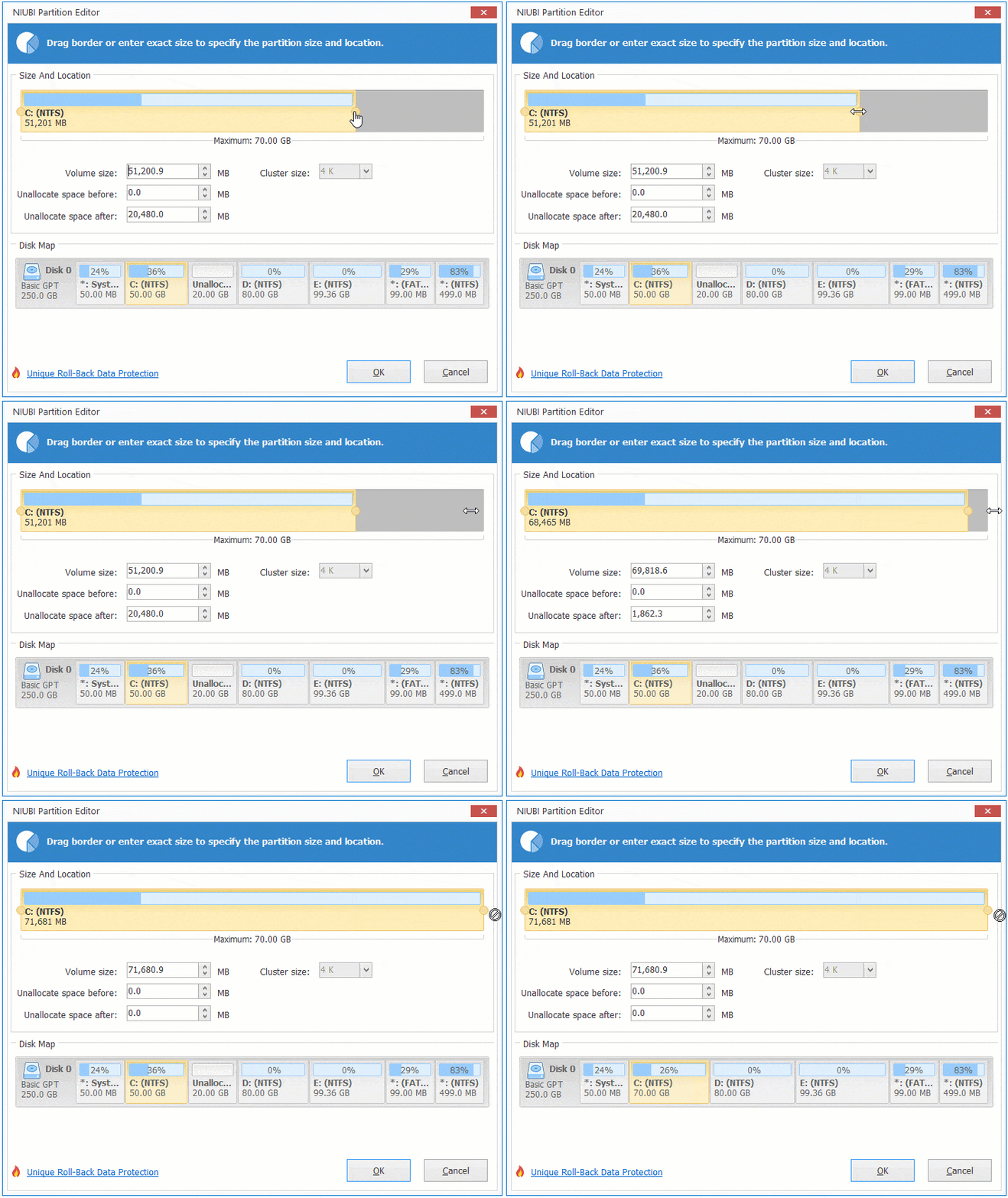
Per estendere l'unità C: fai clic con il pulsante destro del mouse su di essa ed esegui nuovamente Ridimensiona/Sposta volume, trascina il bordo destro verso destra nella finestra a comparsa, quindi lo spazio non allocato verrà unito all'unità C.
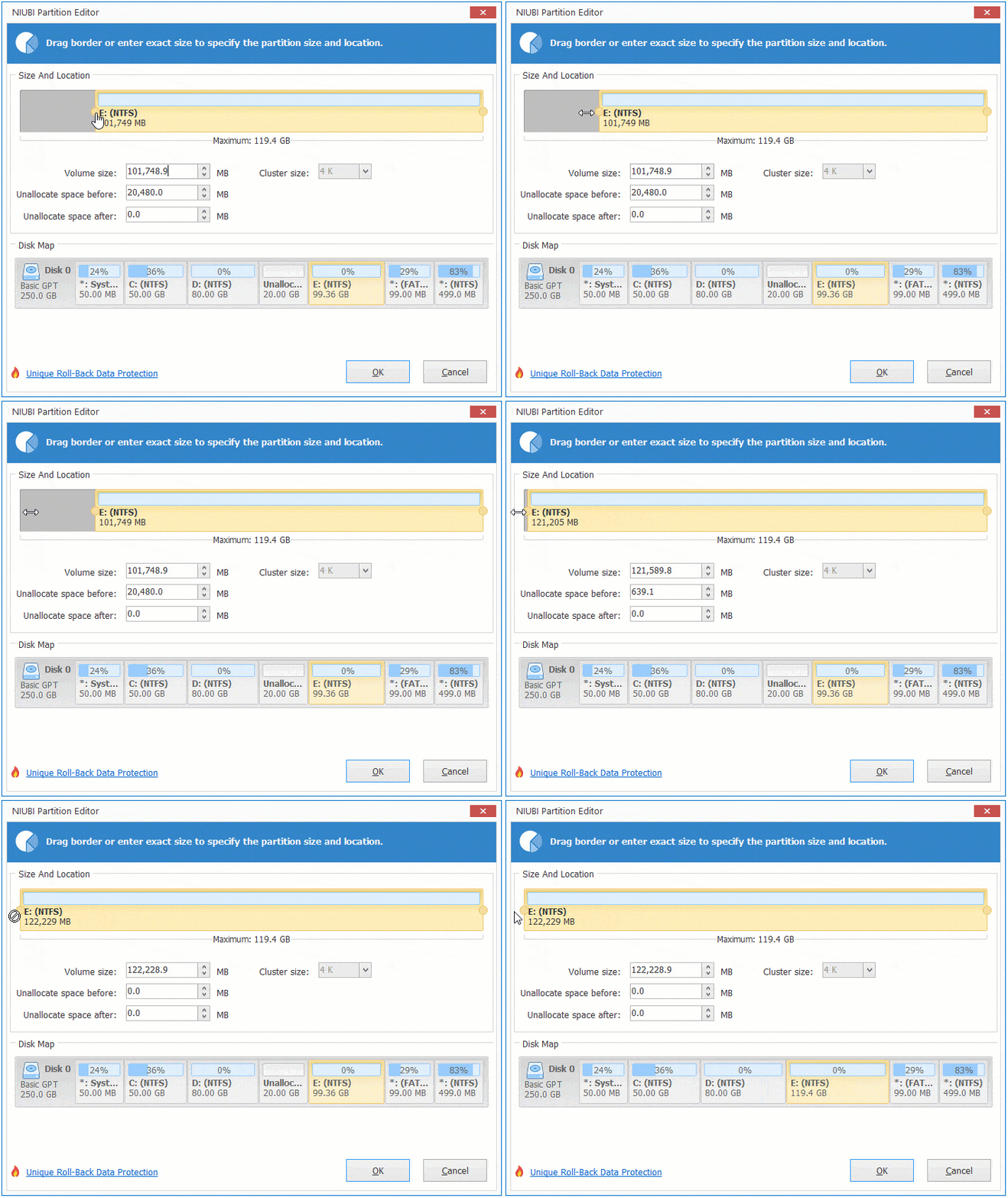
Per estendere l'unità E: fai clic con il pulsante destro del mouse su di essa ed esegui nuovamente Ridimensiona/Sposta volume, trascina il bordo sinistro verso sinistra nella finestra a comparsa, quindi lo spazio non allocato verrà unito all'unità E.
Se desideri restringere la partizione non adiacente E per estendere l'unità C, è necessario un passaggio aggiuntivo per spostare la partizione D. Guarda il video su come ridimensionare la partizione in Windows 11:
Oltre a ridimensionare le partizioni nei computer Windows 11/10/8/7/Vista/XP, questo gestore di partizioni gratuito ti aiuta a eseguire molte altre operazioni sulle partizioni del disco come spostare, unire, convertire, deframmentare, nascondere, pulire partizioni, scansionare settori danneggiati, ottimizzare il sistema operativo e molto altro.
 © 2009 - NIUBI Technology Tutti i diritti riservati. |