
L'unità C si sta riempiendo in Windows server prima o poi. Quando accade, puoi aumentare lo spazio libero dell'unità C senza ricreare le partizioni e ripristinare tutto dal backup. Per aumentare lo spazio dell'unità C in Windows Server 2022/2025, puoi provare la Gestione disco nativa se la configurazione delle partizioni del disco soddisfa i requisiti. In caso contrario, esegui un software di partizione del disco sicuro. Questo articolo presenta 3 modi per aumentare lo spazio dell'unità C in Server 2022/2025 senza perdere programmi e dati.
Aumentare lo spazio dell'unità C in Server 2022/2025 senza software
Come per le versioni precedenti, ci sono 2 strumenti nativi per aiutare a estendere la partizione in Server 2022 e 2025. Diskpart viene eseguito tramite prompt dei comandi, l'altro strumento Gestione disco ha un'interfaccia grafica. Sebbene questi strumenti funzionino in modo diverso, hanno le stesse limitazioni. Solo quando la configurazione della partizione del disco soddisfa i requisiti seguenti, è possibile estendere l'unità C senza software di terze parti.
- L'unità C è formattata con il file system NTFS.
- C'è spazio non allocato adiacente sulla destra dell'unità C.
Come aumentare lo spazio dell'unità C in Windows Server 2022/2025 senza software:
- Premi Windows + X e clicca su Gestione disco nell'elenco.
- Fai clic con il tasto destro sulla partizione adiacente D e seleziona "Elimina volume".
- Fai clic con il tasto destro sull'unità C: e seleziona "Estendi volume", clicca semplicemente su Avanti fino a Fine.
Se restringi l'unità D con Gestione disco (o con il comando diskpart), lo spazio non allocato viene creato a destra di D. Senza spazio non allocato adiacente, "Estendi volume" è disattivato per l'unità C. Questo è il motivo per cui è necessario eliminare l'unità D per ottenere spazio non allocato contiguo sulla destra di C.
Se puoi eliminare l'unità D con Gestione disco, c'è un altro problema. L'unità D deve essere una partizione primaria, altrimenti Gestione disco non può estendere l'unità C anche dopo aver eliminato D. Se non vuoi eliminare alcuna partizione o la partizione adiacente è logica, è necessario un software di partizione del disco.
Aumentare lo spazio dell'unità C da D/E sullo stesso disco
Con un software di partizione del disco, puoi restringere D (o un'altra partizione) e creare spazio non allocato a sinistra, quindi l'unità C può essere estesa facilmente con lo spazio non allocato contiguo. Per aumentare lo spazio libero dell'unità C in Server 2022/2025 da D o da un'altra partizione, faresti meglio a eseguire un software sicuro. In caso contrario, esiste un potenziale rischio di danni al sistema operativo e alle partizioni. Meglio di altri strumenti, NIUBI Partition Editor dispone di tecnologie avanzate per proteggere il sistema e i dati.
- Modalità virtuale - la partizione reale del disco non verrà modificata finché non si fa clic sul pulsante "Applica" per confermare.
- Annulla in qualsiasi momento - puoi annullare le operazioni errate in corso senza distruggere le partizioni.
- Ripristino in 1 secondo - se il programma rileva un errore durante la modifica della partizione del disco, ripristina automaticamente il server allo stato originale in un lampo.
- Clonazione a caldo - è in grado di clonare la partizione del disco senza interruzioni del server. Così puoi clonare regolarmente il disco di sistema come backup e avviarlo immediatamente quando il disco di sistema è danneggiato.
1. Aumentare lo spazio libero dell'unità C da D
Con NIUBI Partition Editor, non importa se D è primaria o logica, NTFS o FAT32. Devi solo restringerla e creare spazio non allocato a sinistra, infine unire questo spazio non allocato all'unità C. L'unità D qui indica la partizione che è adiacente e a destra dell'unità C.
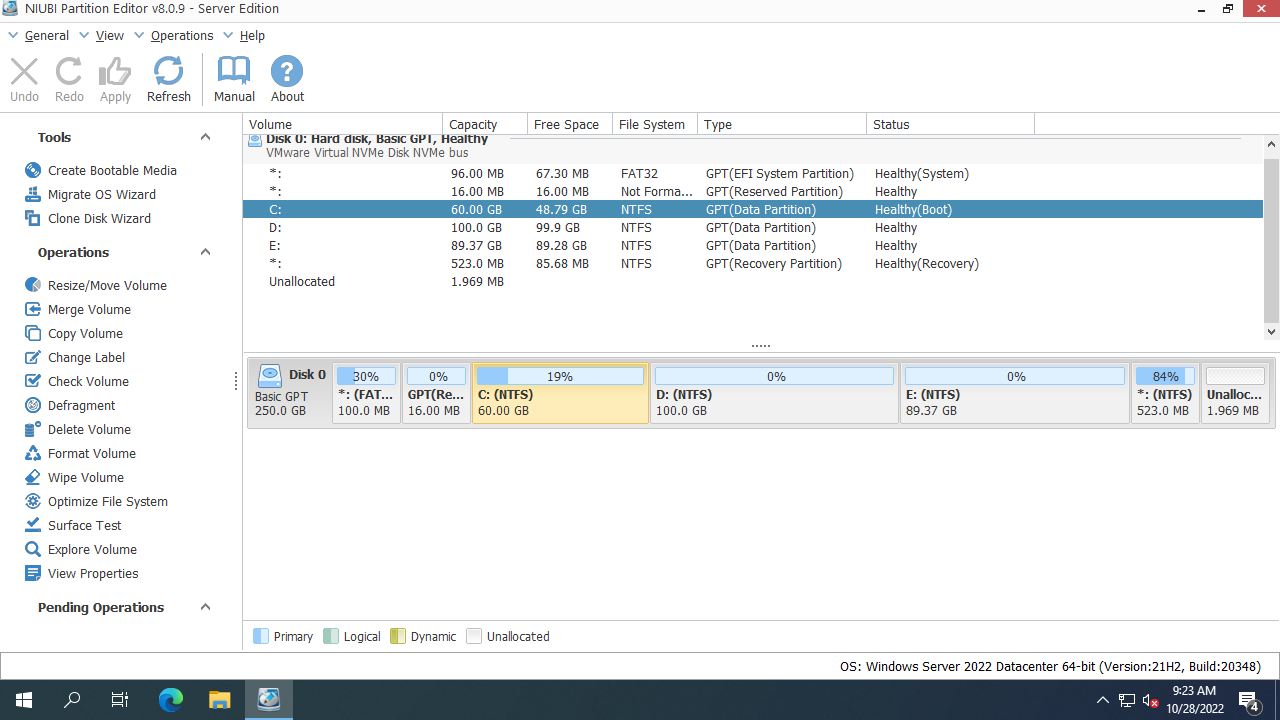
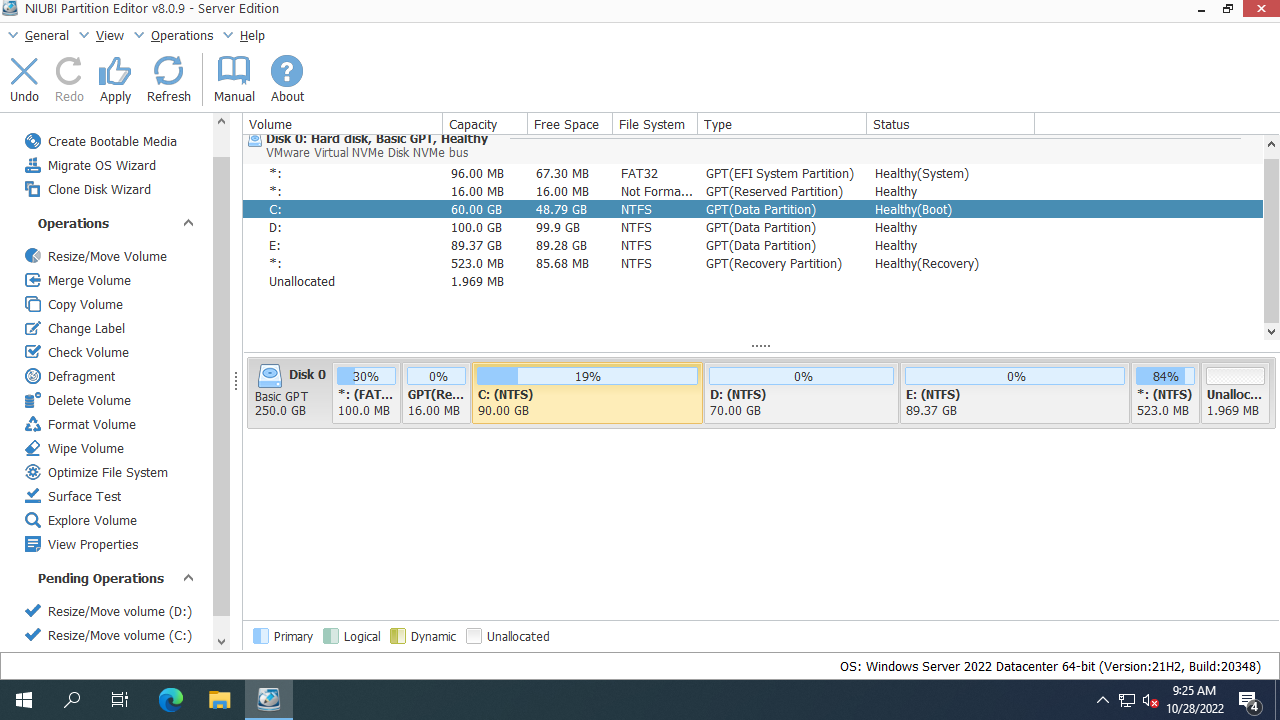
Scarica questo strumento, vedrai tutti i dispositivi di archiviazione con il layout della partizione e altre informazioni nella finestra principale. Nel mio server di prova, C, D ed E sono sul Disco 0, c'è molto spazio libero sia nell'unità D che in quella E.
Come aumentare lo spazio dell'unità C in Windows Server 2022/2025 da D:
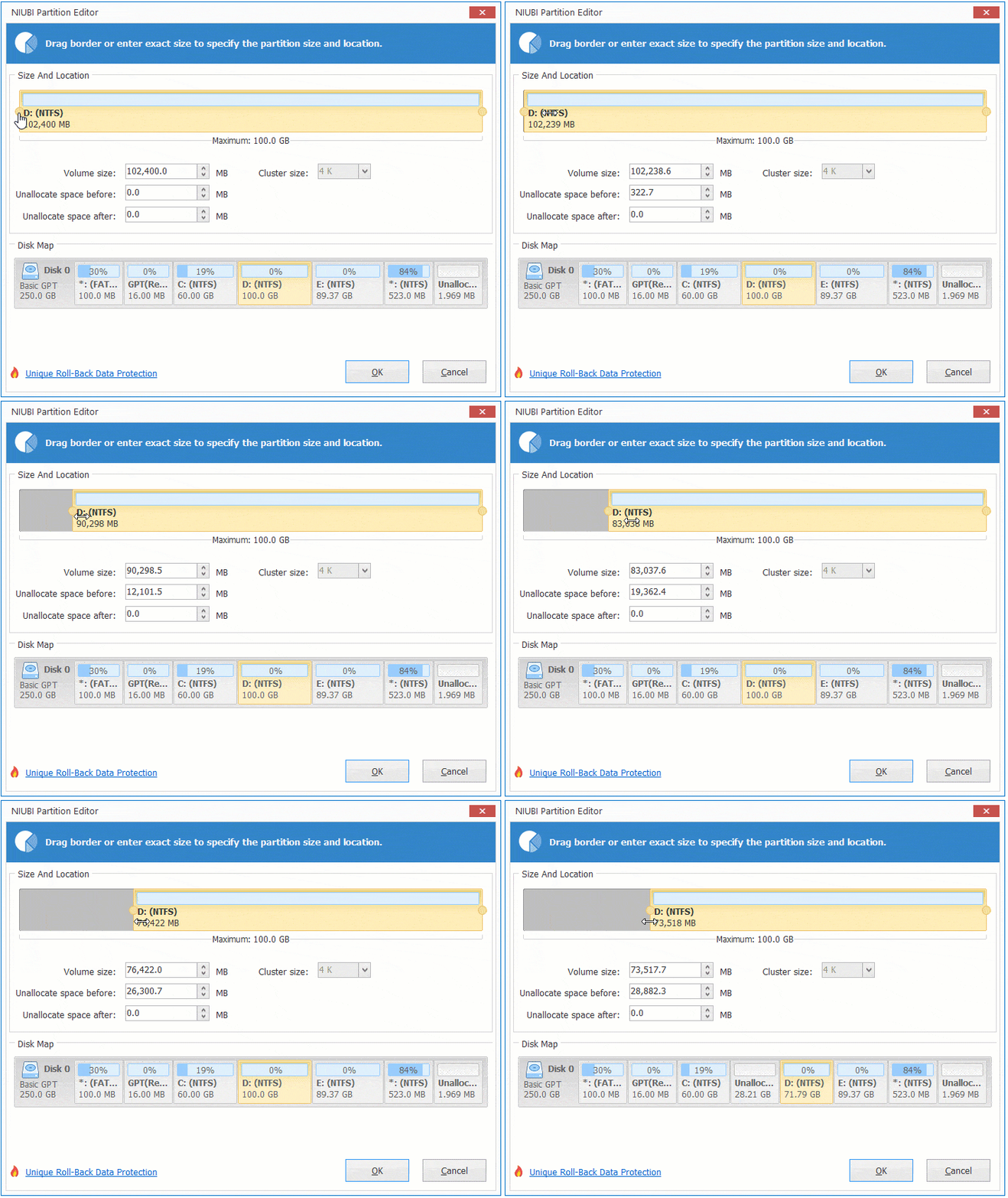
- Fai clic con il tasto destro sull'unità D: e seleziona "Ridimensiona/Sposta volume". Nella finestra pop-up, trascina il bordo sinistro verso destra, o inserisci un importo nella casella "Spazio non allocato prima".
![Riduci unità D]()
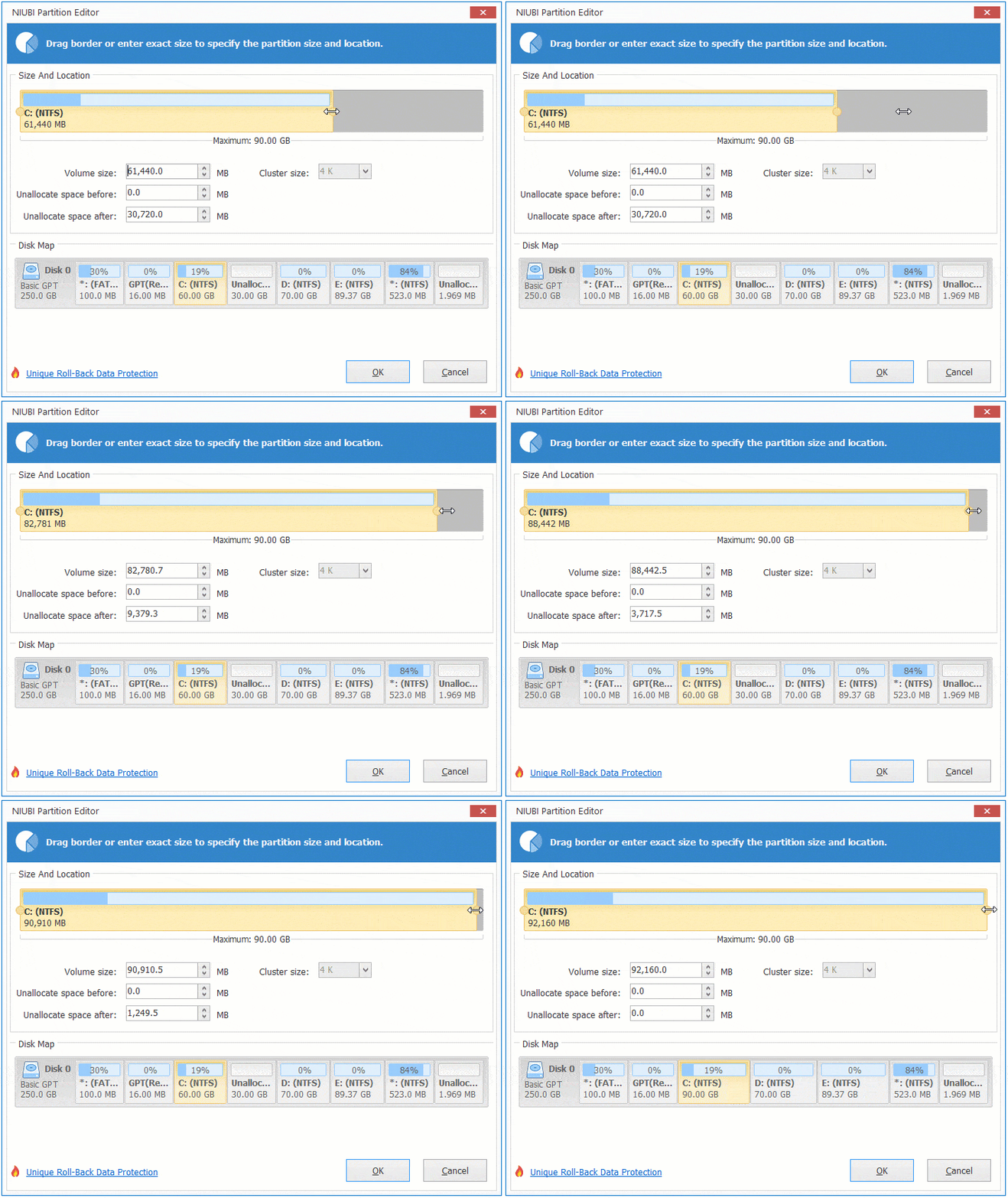
- Fai clic con il tasto destro sull'unità C: e seleziona "Ridimensiona/Sposta volume", trascina il bordo destro verso destra per unire questo spazio non allocato.
![Estendi unità C]()
- Fai clic su "Applica" in alto a sinistra per rendere effettive le modifiche, fatto.
![Unità C estesa]()
2. Aumentare lo spazio libero dell'unità C da E
Quando non c'è molto spazio libero nell'unità contigua D, puoi spostare lo spazio libero dalla partizione non adiacente E. I passaggi sono simili, ma c'è un passaggio aggiuntivo per spostare la partizione D verso destra e rendere lo spazio non allocato contiguo all'unità C. Segui i passaggi nel video per aumentare lo spazio libero dell'unità C in Server 2022/2025 da un'altra partizione.
In alcuni server, è presente una partizione EFI, di ripristino o un'altra piccola partizione tra l'unità C e D. In tal caso, dovresti continuare a spostare questa piccola partizione verso destra. Solo quando lo spazio non allocato è accanto all'unità C, puoi estendere questa partizione.
Se desideri aumentare lo spazio dell'unità C in VMware/Hyper-V/Virtualbox con Server 2022/2025, segui gli stessi passaggi sopra indicati. Se l'unità C si trova su qualsiasi tipo di array RAID hardware, non rompere l'array né eseguire alcuna operazione sul controller RAID. Non c'è differenza nel ridimensionare la partizione RAID.
Aumentare lo spazio libero dell'unità C con un disco più grande
Quando non c'è spazio libero disponibile sullo stesso disco, nessun software può trasferire spazio da un disco diverso. In tal caso, puoi clonare il disco su uno più grande e estendere l'unità C con lo spazio extra sul disco. Grazie alla tecnologia Clonazione a caldo, NIUBI Partition Editor può clonare il disco in Windows senza riavviare.
Come aumentare lo spazio dell'unità C in Server 2022/2025 con un disco più grande:
- Collega un disco più grande a questo server. Se il tuo disco di sistema è un SSD, faresti meglio a clonarlo su un SSD più grande.
- Fai clic con il tasto destro sulla parte anteriore del disco di sistema e seleziona "Clona disco".
- Seleziona il disco più grande e clicca su Avanti.
- Modifica la dimensione e la posizione della partizione. Trascinando la parte centrale di questa partizione, puoi spostarla. Se trascini il bordo, puoi restringere o estendere questa partizione. Ricordati di iniziare dall'ultima partizione.
Se non capisci come operare, segui i passaggi nel video.
Oltre a restringere la partizione e aumentare l'unità C in Windows Server 2022/2025 e nei precedenti Server 2019/2016/2012/2008/2003, NIUBI Partition Editor ti aiuta a eseguire molte altre operazioni di gestione delle partizioni del disco.
 © 2009 - NIUBI Technology Tutti i diritti riservati. |