
L'array RAID hardware è un dispositivo di archiviazione comune in un server. Nella maggior parte dei casi, il RAID 1 viene utilizzato per il sistema operativo e i programmi, mentre il RAID 5 viene utilizzato per il salvataggio dei dati. Il RAID hardware presenta molti vantaggi rispetto al disco singolo. Prima di salvare i file su un array RAID, è necessario inizializzare, creare e formattare la partizione. Allo stesso modo di un disco fisico, è anche necessario restringere una partizione RAID di grandi dimensioni per creare più volumi o estendere la partizione RAID quando si sta esaurendo lo spazio. Questo articolo introduce come ridimensionare la partizione RAID in Windows Server 2019/2022 senza perdere dati.
Qualche differenza durante il ridimensionamento della partizione RAID e dell'unità fisica?
Molte persone pensano che sia complicato ridimensionare una partizione virtuale su un array RAID, ma non è così. Gli array RAID hardware sono costruiti con 2 o più unità disco rigido fisiche, i cui vantaggi sono realizzati dalla scheda/controller RAID. Dopo aver creato l'array RAID, si ottiene un disco "virtuale" in Gestione disco numerato allo stesso modo di un disco singolo. Sia per il sistema operativo che per NIUBI Partition Editor, non c'è differenza se si utilizza un SSD singolo, un HDD meccanico o un array RAID. Meglio di Gestione disco di Windows e di altri software per partizioni, NIUBI Partition Editor mostra il modello di tutti i dispositivi di archiviazione nella finestra principale. Vedrai chiaramente l'interfaccia (SATA, SCSI, USB, NVme, ecc.) di un disco singolo e anche l'array RAID verrà contrassegnato.
Quando ridimensioni una partizione RAID in Windows Server 2019/2022 e altre versioni, non rompere l'array RAID né eseguire operazioni sul controller RAID, segui i passaggi indicati di seguito.
Come ridimensionare la partizione RAID in Windows Server 2019/2022
Allo stesso modo delle versioni precedenti, Windows Server 2019/2022 ha 2 strumenti nativi: Gestione disco e lo strumento di comando diskpart. Entrambi gli strumenti possono restringere ed estendere le partizioni senza perdere dati (nella maggior parte dei casi). Tuttavia, non possono estendere una partizione restringendone un'altra. Per essere precisi, possono solo restringere una partizione NTFS per creare un nuovo volume, o estendere una partizione NTFS eliminando la partizione contigua sulla destra.
- Come restringere ed estendere la partizione con Gestione disco
- Come restringere ed estendere la partizione con il comando diskpart
Per ridimensionare la partizione RAID 1/5/10 in Windows Server 2019/2022, il software di terze parti è più potente. Tuttavia, faresti meglio a fare un backup in anticipo e a eseguire un software di partizionamento sicuro. Meglio di altri strumenti, NIUBI Partition Editor è molto più sicuro e veloce grazie alle tecnologie avanzate:
- Modalità virtuale - tutte le operazioni sono elencate come in sospeso per l'anteprima, le partizioni del disco reale non verranno modificate finché non si fa clic su "Applica" per confermare.
- Annulla in qualsiasi momento - se hai applicato operazioni errate, puoi annullare le operazioni in corso in qualsiasi fase prima della fine.
- Ripristino in 1 secondo - se viene rilevato un errore durante il ridimensionamento delle partizioni, ripristina automaticamente il server allo stato originale in un lampo.
- Clonazione a caldo - clona la partizione del disco senza riavviare, così puoi clonare regolarmente il disco di sistema come backup e avviare immediatamente dal disco clonato quando il disco di sistema è fuori uso.
Scarica NIUBI Partition Editor, vedrai tutti i dispositivi di archiviazione con la struttura delle partizioni e altre informazioni dettagliate. Le operazioni disponibili per il disco o la partizione selezionata sono elencate a sinistra e facendo clic con il pulsante destro del mouse, le operazioni non disponibili vengono nascoste automaticamente.
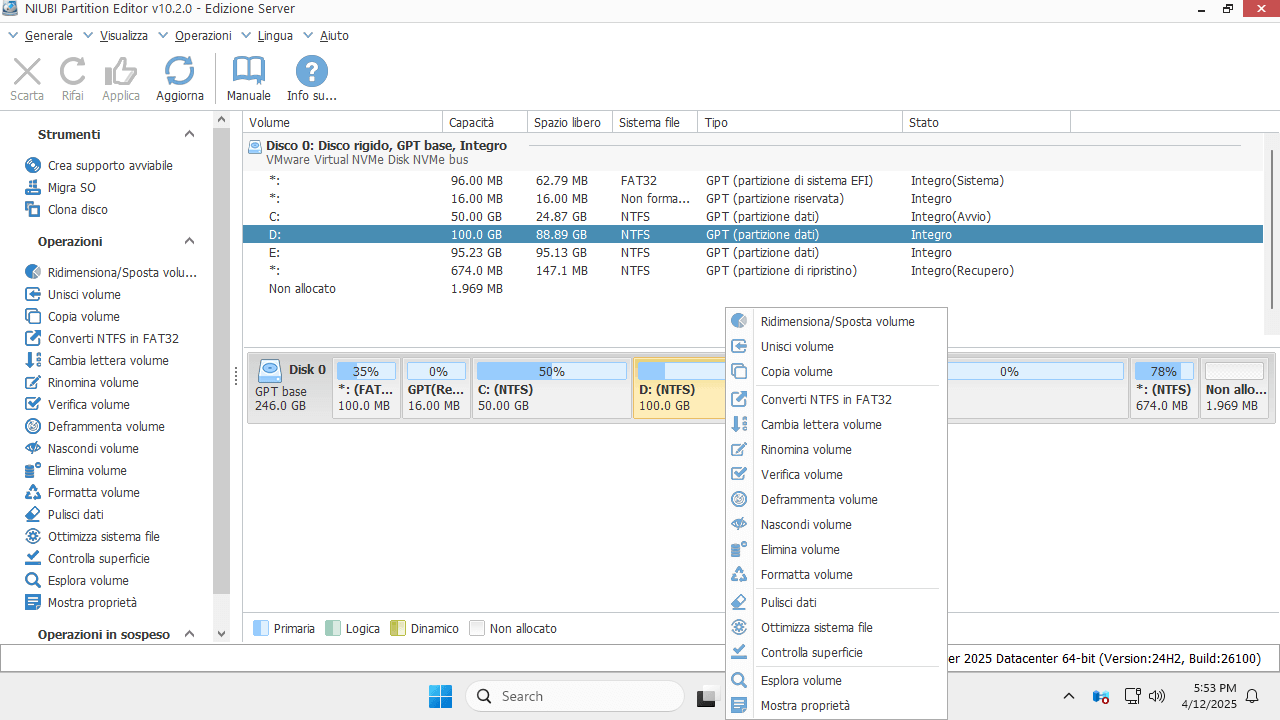
Nella maggior parte dei casi, c'è spazio libero in un'altra partizione virtuale sullo stesso array RAID. Per restringere ed estendere la partizione RAID in Windows Server 2019/2022, devi solo trascinare e rilasciare sulla mappa del disco. Segui i passaggi nel video.
Come estendere la partizione di sistema C restringendo il volume dei dati:
Come estendere una partizione di dati restringendone un'altra:
Come estendere la partizione RAID 1/5 quando l'array RAID è pieno
Se l'array RAID è quasi pieno, l'estensione della partizione RAID in Windows Server è più complicata rispetto a un disco rigido singolo.
Per RAID 1 hardware:
Il RAID 1 è costruito con 2 dischi rigidi, non è possibile aumentare le dimensioni del RAID 1 sostituendo i dischi con altri più grandi uno alla volta. Se lo fai, otterrai un altro RAID 1 con la stessa dimensione, lo spazio rimanente andrà sprecato o utilizzato per creare un altro array RAID.
Per estendere la partizione RAID 1 in Windows Server 2019/2022:
- Costruisci un nuovo RAID 1 con 2 dischi più grandi.
- Segui il metodo nel video per copiare il RAID 1 originale su quello nuovo.
- Modifica le impostazioni del BIOS ed esegui l'avvio da questo nuovo RAID 1.
Se non puoi collegare contemporaneamente 2 RAID 1 al server, segui i passaggi:
- Inserisci un singolo disco rigido in questo server.
- Copia il RAID 1 originale su questo disco (non c'è differenza nel copiare tra array RAID e disco singolo).
- Modifica le impostazioni del BIOS ed esegui l'avvio dal singolo disco rigido.
- Costruisci un nuovo RAID 1 e copia da questo disco.
- Esegui l'avvio dal nuovo RAID 1.
Se il tuo controller RAID ha la capacità di ricostruire il RAID 1 senza perdere dati, è molto più semplice, segui i passaggi:
- Copia il RAID 1 originale su uno dei dischi più grandi, ricordandoti di estendere le partizioni con lo spazio extra.
- Ricostruisci il RAID 1 con l'altro disco più grande.
Per RAID 5 hardware:
I RAID 5 sono costruiti con almeno 3 unità disco rigido. Quando l'array RAID 5 è pieno, assicurati innanzitutto che il tuo controller RAID possa ricostruire l'array senza perdere dati. In caso affermativo, per estendere l'array RAID 5 in Windows Server 2019/2022, puoi aggiungere un nuovo disco o sostituire i dischi con altri più grandi. Dopo aver ricostruito l'array, lo spazio aggiuntivo viene mostrato come "non allocato" alla fine. Quindi segui i passaggi per spostare e unire lo spazio non allocato ad altre partizioni.
Oltre a restringere, estendere, spostare e copiare le partizioni del disco, NIUBI Partition Editor ti aiuta a eseguire molte altre operazioni di gestione delle partizioni del disco.
 © 2009 - NIUBI Technology Tutti i diritti riservati. |